









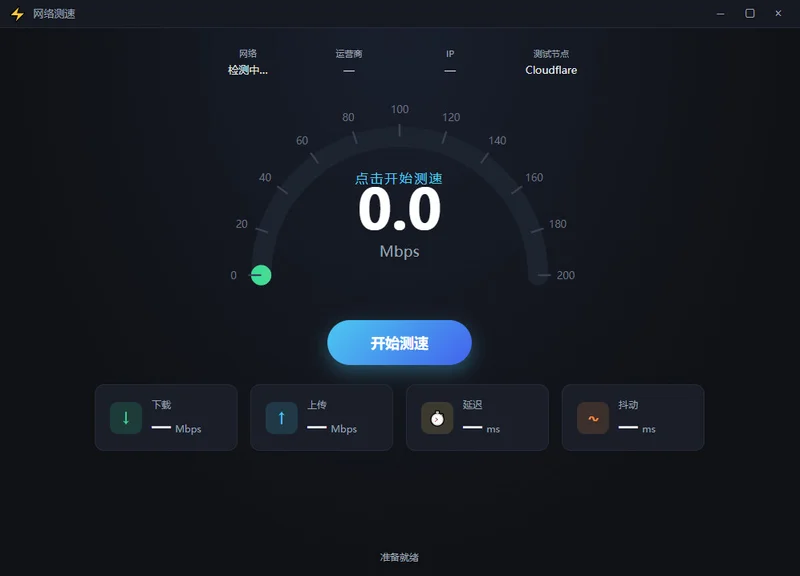
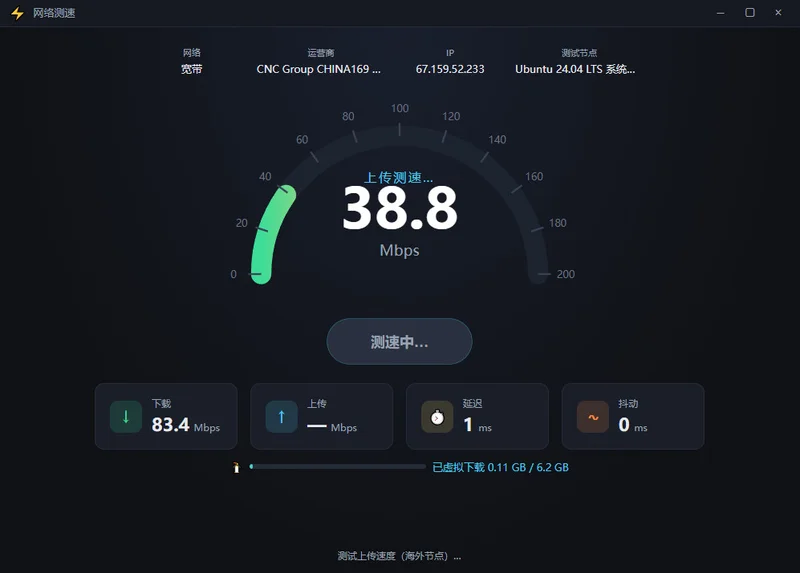
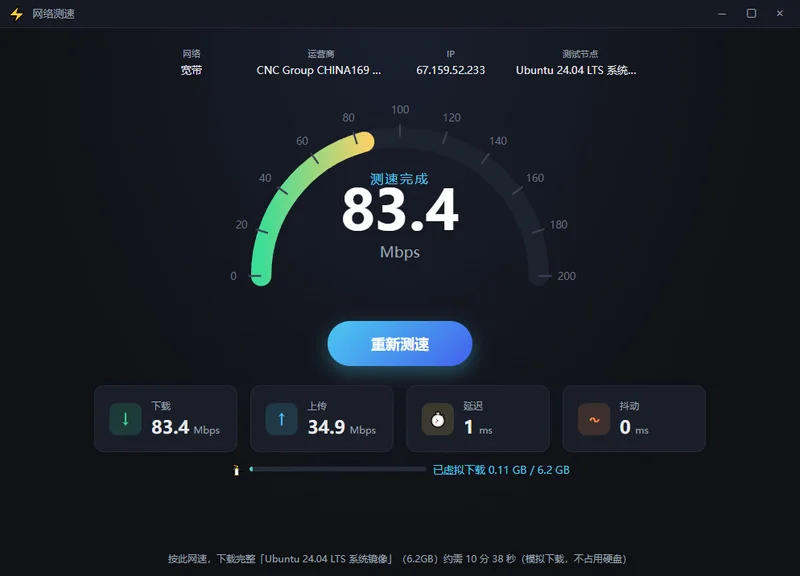
SpeedTest 是一款面向日常网络检测场景的轻量测速工具,主打通过模拟下载热门大文件的方式来估算当前网络下行速度。相比一些网页测速页面,SpeedTest 更强调真实下载过程的参考价值,适合用户在上网、下载文件、观看高清视频、进行在线会议或游戏更新前,快速判断当前宽带、WiFi、热点等网络环境是否处于正常水平。软件整体设计简洁,操作逻辑直观,打开后即可快速开始测速,不需要复杂设置,适合普通用户日常使用。
SpeedTest 测速结果准不准
1.SpeedTest 的核心思路是模拟下载热门大文件,因此结果更接近真实下载场景,而不是只依赖短时间 ping 或小包测试。
2.测速结果会受到当前网络波动、服务器响应、文件源速度、设备性能等因素影响,所以单次结果只能作为参考。
3.如果你发现网页测速和实际下载速度差异较大,可以使用 SpeedTest 多测几次,观察平均值和波动范围。
4.建议在测速前关闭正在占用带宽的下载、视频、网盘同步等任务,避免结果被其他程序干扰。
5.如果多次测试结果都明显低于宽带套餐速度,可以进一步检查路由器、网线、WiFi 信号或联系网络服务商。
SpeedTest 为什么采用模拟下载大文件测速
1.网页测速工具通常使用小型测试文件或短连接,容易受到缓存、CDN 节点和浏览器限制影响。
2.SpeedTest 通过模拟下载热门大文件,更接近用户平时下载软件、视频、游戏更新包的真实体验。
3.大文件下载过程可以持续观察速度变化,便于发现网络是否稳定,而不是只看一个瞬间峰值。
4.对于宽带、WiFi、手机热点等不同环境,模拟下载方式更容易反映实际使用感受。
5.这种测速方式虽然不能替代专业网络诊断,但作为日常快速判断工具已经足够直观。
6.用户可以根据多次测试结果,判断当前网络是否适合进行大文件下载或高清视频播放。
SpeedTest 怎么判断当前网速是否正常
1.先确认自己办理的宽带套餐标称速率,例如 100M、300M、500M 或 1000M。
2.使用 SpeedTest 进行多次测试,尽量选择网络空闲时段,避免高峰拥堵影响结果。
3.如果测速结果长期明显低于套餐速率,先检查是否使用了老旧路由器或劣质网线。
4.无线网络环境下,距离路由器过远、墙体遮挡、信道干扰都会导致速度下降。
5.如果有线连接正常、无线连接异常,可以尝试更换 WiFi 频段或调整路由器位置。
6.若多种方式测试都偏低,可联系网络服务商排查线路或端口问题。
SpeedTest 适合哪些网络环境使用
1.家庭宽带环境:用于判断客厅、卧室、书房等不同位置的 WiFi 覆盖和速度表现。
2.公司办公网络:用于快速了解当前网络是否适合视频会议、云盘上传下载等操作。
3.手机热点环境:用于判断热点共享后,电脑或其他设备实际可用的下载速度。
4.租房或临时网络:用于入住前或更换网络后,快速评估网络质量。
5.游戏更新前:用于判断当前网络是否适合下载大型更新包,避免长时间等待。
6.在线视频观看前:用于确认当前带宽是否足以支撑高清或超清播放。
SpeedTest 使用时的注意事项
1.测速前尽量关闭其他占用带宽的程序,例如下载工具、在线视频、网盘同步和系统更新。
2.如果使用无线网络,建议靠近路由器测试一次,再在常用位置测试一次,方便对比。
3.不同时间段测速结果可能不同,建议早晚各测一次,综合判断网络稳定性。
4.测速结果受测试文件源影响,如果某个热门文件源本身较慢,可能会拉低结果。
5.不要只看一次结果就判断网络好坏,多次测试取平均值更有参考意义。
6.如果测速结果异常,可以先重启路由器、光猫和电脑,再重新测试。
SpeedTest 常用快捷键
1.SpeedTest 作为轻量测速工具,界面操作以鼠标点击为主,通常不依赖复杂快捷键。
2.如果软件支持窗口操作,可以使用 Alt+F4 关闭当前窗口。
3.可以使用 Win+D 快速回到桌面,方便在测速时查看其他网络状态。
4.可以使用 Ctrl+Shift+Esc 打开任务管理器,查看是否有程序占用网络。
5.可以使用 Win+R 打开运行窗口,输入 cmd 后使用 ping 命令辅助判断网络延迟。
6.可以使用 PrtSc 或 Win+Shift+S 截取测速结果,方便保存和对比。
| 快捷键 | 功能说明 |
|---|---|
| Alt+F4 | 关闭当前窗口 |
| Win+D | 快速回到桌面 |
| Ctrl+Shift+Esc | 打开任务管理器 |
| Win+R | 打开运行窗口 |
| Win+Shift+S | 截图测速结果 |
SpeedTest 配置需求
1.SpeedTest 属于轻量级网络测速工具,对电脑硬件配置要求较低。
2.只要系统能够正常联网,并且可以运行常规桌面软件,一般即可使用。
3.建议预留少量磁盘空间用于保存软件文件和测速过程中产生的临时数据。
4.如果使用无线网络,建议网卡驱动保持正常,避免因驱动问题导致测速异常。
5.如果使用有线网络,建议网线、路由器、光猫等设备状态正常。
6.测速时电脑不要同时运行大量占用网络和 CPU 的程序,以免影响结果。
| 项目 | 建议配置 |
|---|---|
| 操作系统 | 常见桌面系统即可 |
| 网络 | 可正常连接互联网 |
| 磁盘空间 | 预留少量可用空间 |
| 内存 | 常规办公内存即可 |
| 处理器 | 主流处理器即可 |
| 网卡 | 有线或无线网卡均可 |
SpeedTest 测速结果怎么看
1.首先看下载速度,它代表当前网络从互联网获取数据的能力,是日常使用最关注的指标。
2.如果下载速度接近宽带套餐标称值,说明当前网络状态较好。
3.如果下载速度明显偏低,需要排查是否有人占用带宽、路由器是否老化或信号是否较弱。
4.测速过程中如果速度波动很大,说明网络稳定性可能存在问题。
5.可以结合网页打开速度、视频加载速度和下载工具实际速度进行综合判断。
6.对于普通家庭用户,只要日常使用不卡顿,测速结果略低于套餐值通常也可以接受。
SpeedTest 常见问题说明
1.为什么每次测速结果不一样:网络本身存在波动,不同时间、不同服务器和不同文件源都会影响结果。
2.为什么网页测速和 SpeedTest 结果不同:两者测试方式、测试文件和连接策略不同,结果自然会有差异。
3.为什么无线测速比有线慢:WiFi 容易受到距离、墙体、信道干扰和设备天线数量影响。
4.为什么测速时电脑风扇变快:测速过程中网络和处理器会有一定负载,属于正常现象。
5.为什么测速结果低于运营商宣传值:宣传值通常是理论峰值,实际使用会受到多种因素影响。
6.如何提高测速准确性:关闭其他联网程序,靠近路由器,使用有线连接,并多次测试取平均值。


 佐罗浏览器软件1.5.360.0 电脑版
 七彩色淘宝数据包图片搬家工具8.2 电脑版
 瑞影浏览器软件3.3.0.0 电脑版
 ADSL超频奇兵7.1.2.8 电脑版
 谷普浏览器2.34.0.7 电脑版
 六飞Go6版1.11 电脑版
 狂速浏览器2.0.0.0 电脑版
 Cromite浏览器电脑版153.0.8010.37 最新版
 千寻浏览器1.0.300.869 电脑版
 天行浏览器4.0.5 电脑版
 网络人远程监控软件旗舰版2.335 电脑版
 VNC Viewer6.19.715.41730 电脑版
 Zen Browser浏览器(开源跨平台浏览器)1.22.1b最新版
 宽带上网助手9.5.2103.1718 电脑版




用户留言