











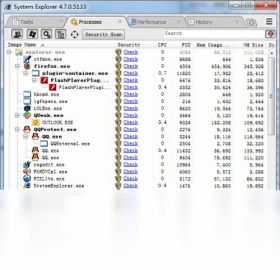
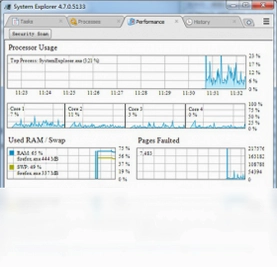
System Explorer电脑版是一款功能强大的免费系统监测工具,专为Windows用户打造,能够实时显示当前系统运行的应用程序、进程、启动项、服务、驱动程序以及网络连接等详细信息。相比系统自带的任务管理器,它提供了更全面的监控维度和更直观的数据展示,帮助用户快速定位资源占用异常、排查恶意进程、优化开机速度。无论是普通用户日常维护电脑,还是IT人员分析系统状态,System Explorer都能提供可靠的数据支撑,是一款轻量高效的系统工具。
System Explorer电脑版怎么安装才正确
1.首先从官方渠道或可信下载站获取System Explorer电脑版的安装包,下载完成后右键点击安装文件,选择以管理员身份运行,确保安装过程拥有足够权限。
2.进入安装向导界面后,仔细阅读许可协议,勾选同意选项,然后点击下一步继续。
3.在安装路径选择页面,建议将软件安装到非系统盘,例如D盘或E盘,避免占用C盘空间影响系统运行速度。
4.根据个人需求勾选是否创建桌面快捷方式、是否开机自启动等附加选项,普通用户建议取消开机自启以节省资源。
5.确认所有设置无误后点击安装按钮,等待进度条走完,通常几秒钟即可完成。
6.安装完成后点击完成按钮,软件会自动启动,此时可以看到主界面已经展示了当前系统的各项运行数据。
System Explorer电脑版有哪些实用功能
1.进程管理功能可以显示每个进程的CPU占用率、内存使用量、磁盘读写速度以及网络流量,用户可以一键结束可疑进程。
2.启动项管理能够列出所有开机自启的程序和服务,并标注每个项目的安全等级,方便用户禁用不必要的启动项来加速开机。
3.服务管理模块展示了Windows服务的运行状态和依赖关系,支持手动启动、停止或禁用服务。
4.网络连接监控可以实时查看当前所有TCP和UDP连接,帮助用户发现异常的网络通信行为。
5.系统信息概览页面汇总了硬件配置、操作系统版本、已安装驱动等核心数据,一目了然。
6.历史记录功能可以追踪系统资源使用的变化趋势,便于分析性能瓶颈。
System Explorer电脑版快捷键与配置需求
| 项目 | 说明 |
|---|---|
| 刷新当前页面 | F5 |
| 结束选中进程 | Delete |
| 打开系统属性 | Ctrl+P |
| 切换标签页 | Ctrl+Tab |
| 最低操作系统 | Windows XP及以上 |
| 内存要求 | 至少512MB |
| 硬盘空间 | 约50MB可用空间 |
System Explorer电脑版如何查看系统启动项
1.打开System Explorer电脑版主界面,在左侧导航栏中找到启动项标签并点击进入。
2.右侧列表会显示所有开机自启动的程序,包括名称、发布者、文件路径和状态等信息。
3.点击列表上方的状态列可以进行排序,快速找出被禁用的项目。
4.选中某个启动项后右键点击,可以选择禁用或删除该启动项。
5.对于不确定用途的项目,可以右键选择在线搜索,通过搜索引擎了解其安全性。
6.修改完成后重启电脑即可生效,开机速度会有明显提升。
System Explorer电脑版进程管理怎么用
1.在主界面左侧点击进程选项,右侧会列出当前所有正在运行的进程。
2.每个进程都显示了PID、CPU占用、内存使用、用户名和描述等关键信息。
3.点击CPU或内存列头可以对进程进行排序,快速定位资源消耗大户。
4.选中可疑进程后右键点击,可以选择结束进程或查看进程属性。
5.在进程属性窗口中可以查看该进程加载的模块、线程和网络连接详情。
6.如果发现恶意进程,可以直接结束并记录文件路径,方便后续彻底清除。
System Explorer电脑版系统监测数据怎么看
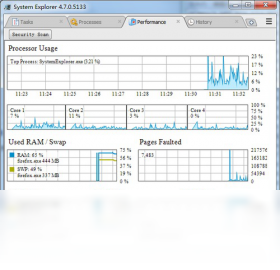
1.进入System Explorer电脑版后,首先看到的是性能概览页面,这里用图表展示了CPU、内存、磁盘和网络的实时使用率。
2.点击图表上方的选项卡可以切换查看不同时间段的性能数据。
3.将鼠标悬停在图表曲线上会显示具体数值和时间点。
4.在详细信息区域可以查看当前系统的运行时间、进程总数、线程总数等统计信息。
5.如果发现某项指标持续偏高,可以切换到对应的进程或服务页面进一步排查。
6.定期查看这些数据有助于提前发现系统异常,避免电脑变慢或崩溃。
System Explorer电脑版怎么设置中文界面
1.启动System Explorer电脑版,在主界面右上角找到选项或设置按钮并点击。
2.在弹出的设置窗口中,选择常规或语言选项卡。
3.在语言下拉菜单中找到简体中文或Chinese选项。
4.选中后点击应用或确定按钮,软件界面会立即切换为中文。
5.如果下拉菜单中没有中文选项,可以前往官网下载中文语言包并手动导入。
6.设置完成后重启软件,确保所有界面元素都正确显示中文。
 护眼宝3.1 电脑版
 青简输入法最新版本0.1.3 电脑版
 Microsoft.NET Framework4.6.01055 电脑版
 豆包输入法Windows版0.9.0.0电脑版
 balenaEtcher(写盘工具)2.1.7 电脑版
 睿备份4.1.6.0 电脑版
 WinZip20.0.12033 电脑版
 闪电苹果助手1.1.0.16 电脑版
 智能内存释放精灵软件2.3.0.0 电脑版
 魔百手机助手1.1.1.172 电脑版
 失易得安卓恢复软件5.3.2.0 电脑版
 系统错误修复精灵2.9.0.0 正式版





 电脑连点器软件
 硬件检测工具软件大全
 电脑游戏下载软件大全
 虚拟光驱软件大全
 电脑桌面美化软件
用户留言