





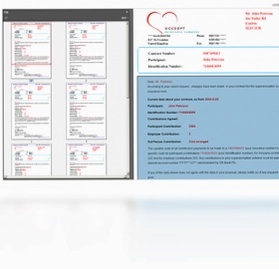
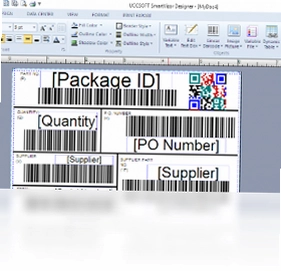
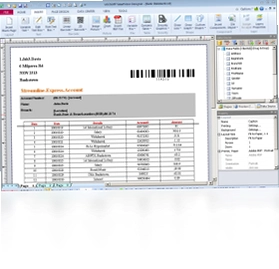
UCCSOFT SmartVizor 处理中心是一款专注于可变数据打印与批量数据打印的专业级软件,由 Uccsoft Inc. 倾力打造。它采用类似 Office 2003 的经典界面风格,让新用户也能快速上手操作。软件支持图形与图像的高级变换功能,帮助用户设计出更具个性化的表单模板。从模板设计、表单填写到数据批量打印,SmartVizor 提供了一站式完整解决方案,尤其适合需要处理大量票据、标签、证书等打印任务的企业与个人用户,显著提升工作效率与输出精度。
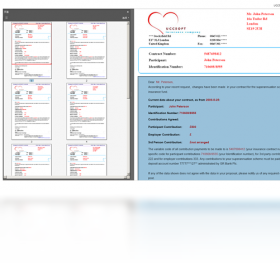
UCCSOFT SmartVizor 处理中心怎么安装才正确
1.首先确认您的电脑系统为 Windows 7 及以上版本,并确保拥有管理员权限,以避免安装过程中出现权限不足的提示。
2.从官方或可信渠道获取 UCCSOFT SmartVizor 处理中心的安装包,下载完成后右键点击安装文件,选择“以管理员身份运行”。
3.进入安装向导后,仔细阅读许可协议,勾选“我接受协议”选项,然后点击“下一步”继续。
4.选择安装路径时,建议不要安装在系统盘(C盘),可以点击“浏览”按钮更改为其他分区,以节省系统盘空间并提升运行效率。
5.在组件选择界面,保持默认勾选全部组件即可,若您明确不需要某些示例模板,也可以取消勾选以减小安装体积。
6.点击“安装”按钮后耐心等待进度条走完,期间不要关闭窗口或重启电脑,安装完成后勾选“立即运行”并点击“完成”即可启动软件。
UCCSOFT SmartVizor 处理中心常用快捷键有哪些
| 功能操作 | 快捷键 |
|---|---|
| 新建模板 | Ctrl + N |
| 打开模板 | Ctrl + O |
| 保存模板 | Ctrl + S |
| 打印预览 | Ctrl + P |
| 撤销操作 | Ctrl + Z |
| 恢复操作 | Ctrl + Y |
| 复制对象 | Ctrl + C |
| 粘贴对象 | Ctrl + V |
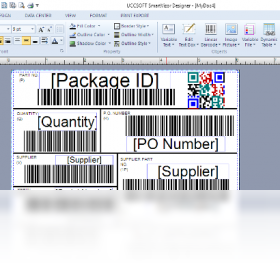
UCCSOFT SmartVizor 处理中心如何设计批量打印模板
1.启动软件后,在起始页选择“新建模板”或通过菜单栏“文件”下的“新建”来创建一个空白模板文档。
2.根据打印需求设置页面大小、方向和页边距,例如制作标签时可以选择自定义尺寸,输入实际标签的宽度和高度。
3.利用左侧工具栏中的文本、图形、图像等工具,在画布上拖拽绘制出模板的基本框架,调整各元素的位置和大小。
4.双击文本对象进入编辑状态,插入需要动态变化的字段,如姓名、编号、日期等,这些字段后续会与数据库进行绑定。
5.通过“数据库”菜单连接外部数据源,支持 Excel、CSV、Access 等多种格式,选择对应文件后设置字段映射关系。
6.将模板中的占位符与数据库字段一一对应,确保打印时每个记录都能准确填充到指定位置。
7.全部设置完成后,点击“打印预览”检查效果,确认无误后即可执行批量打印任务。
UCCSOFT SmartVizor 处理中心运行配置要求高吗
| 配置项 | 最低要求 | 推荐配置 |
|---|---|---|
| 操作系统 | Windows 7 | Windows 10/11 |
| 处理器 | 1.5 GHz | 2.5 GHz 及以上 |
| 内存 | 1 GB | 4 GB 及以上 |
| 硬盘空间 | 500 MB | 2 GB 以上 |
| 显示器分辨率 | 1024×768 | 1920×1080 |
UCCSOFT SmartVizor 处理中心支持哪些数据源导入
1.软件原生支持 Microsoft Excel 文件导入,可以直接读取 .xls 和 .xlsx 格式的工作表数据,适合大部分用户日常使用。
2.支持 CSV 逗号分隔值文件,这种通用格式方便从其他数据库或系统导出数据后再进行批量打印。
3.可以连接 Microsoft Access 数据库文件,直接读取 .mdb 或 .accdb 中的表与查询结果。
4.通过 ODBC 数据源,还能连接 SQL Server、MySQL、Oracle 等主流数据库,满足企业级大批量数据处理需求。
5.支持从文本文件导入固定宽度或分隔符格式的数据,灵活适配各种遗留系统的数据导出格式。
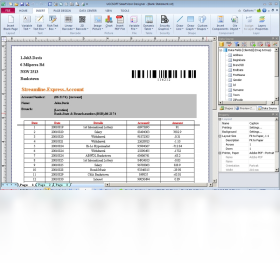
UCCSOFT SmartVizor 处理中心打印出来不清晰怎么办
1.首先检查打印机本身的分辨率设置,进入打印机属性将打印质量调整为最高,例如 600dpi 或 1200dpi。
2.在 SmartVizor 的打印设置中,确认输出分辨率与打印机匹配,避免软件以低分辨率渲染后再发送到打印机。
3.检查模板中使用的图片素材是否为高分辨率原图,低质量的图片放大后打印必然模糊,建议替换为矢量图或高精度位图。
4.确认打印时选择的纸张类型与实际使用的纸张一致,例如普通纸与照片纸的墨水控制方式不同,选错会影响清晰度。
5.如果使用热敏或热转印打印机,适当调整打印浓度和速度参数,速度过快会导致加热不充分,字迹偏淡。
6.尝试更新打印机驱动程序到最新版本,旧版驱动可能存在渲染兼容问题,更新后往往能改善输出质量。
UCCSOFT SmartVizor 处理中心模板设计有哪些高级技巧
1.利用图层管理功能,将背景、静态文字、动态字段分置于不同图层,方便单独编辑和锁定,避免误操作。
2.对图像对象使用高级变换功能,如旋转、倾斜、透视等,可以制作出更具视觉冲击力的个性化表单。
3.为动态字段设置条件格式,例如当数值超过阈值时自动改变字体颜色或加粗显示,让打印结果更直观。
4.使用对齐和分布工具,快速将多个对象排列整齐,保持模板版面的专业感和一致性。
5.将常用的模板片段保存为组件,下次设计时直接拖拽复用,大幅减少重复劳动,提升工作效率。

 下载
下载
 下载
下载
 下载
下载
 下载
下载
 下载
下载
 下载
下载
 下载
下载
 Autodesk Revit 2027(建筑设计和施工软件)2027.3.0 电脑版
 Navicat for MySQL11.2.9 电脑版
 明硕税票管家8.0.0.1 电脑版
 西西网络图绘制软件最新版13.19 电脑版
 百草智慧ERP最新版4.40.10 电脑版
 乐掌柜免费进销存2.5 电脑版
 91卡哥信用卡管理软件最新版2.2.2.2 电脑版
 1+1美容美发管理系统4.0.0.0 电脑版
 英语会话王2.9.0.5 电脑版
 智讯云进销存3.1.1 电脑版
 百草家具进销存专家4.9.49 电脑版
 百草软件4.40.10 电脑版
 佳易图书光盘出租销售管理软件1.0 电脑版
 百草服装进销存专家4.9.49 电脑版





 电脑erp系统软件
 电脑翻译软件
 电脑有限元分析软件
 Premiere Elements软件大全
 电脑学数学软件
用户留言