


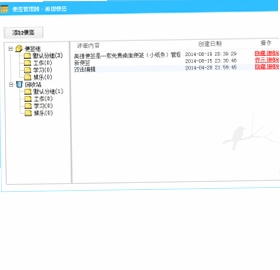


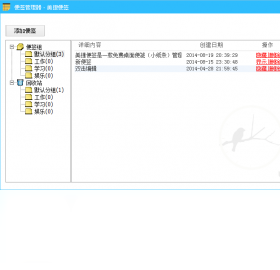
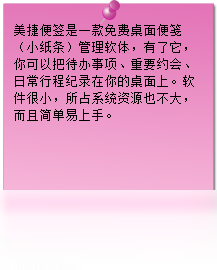
美捷桌面便签是一款轻量级免费桌面便笺管理工具,专为需要随时记录待办事项、重要约会和日常行程的用户打造。它将便签直接贴在桌面上,打开电脑就能看到,无需额外切换窗口,极大提升工作与生活效率。软件体积小巧,占用系统资源极低,即便是老旧电脑也能流畅运行。界面简洁直观,上手几乎零门槛,支持多便签同时展示、颜色区分和快速编辑。无论是办公族、学生还是自由职业者,都能通过它轻松管理碎片化信息,告别遗忘和混乱。美捷桌面便签电脑版延续了轻便易用的特点,是日常时间管理与信息备忘的实用助手。
美捷桌面便签有哪些核心功能值得关注
1.支持在桌面创建多个独立便签,每个便签可自由拖动、缩放和置顶显示。
2.提供多种便签颜色和字体样式,方便按事项类型进行视觉区分。
3.内置闹钟提醒功能,可为重要待办设置定时提醒,避免错过关键事项。
4.支持便签内容快速搜索,便签数量多时也能秒速定位目标信息。
5.具备自动保存机制,意外关闭或断电后重新打开软件,内容依然完整保留。
6.支持便签透明度和皮肤调整,与不同桌面壁纸风格自然融合。
美捷桌面便签常用快捷键怎么操作
| 功能操作 | 快捷键 |
|---|---|
| 新建便签 | Ctrl+N |
| 保存当前便签 | Ctrl+S |
| 删除选中便签 | Delete |
| 快速搜索便签 | Ctrl+F |
| 显示/隐藏主界面 | Ctrl+H |
美捷桌面便签配置要求高不高
| 项目 | 最低配置 | 推荐配置 |
|---|---|---|
| 操作系统 | Windows 7 | Windows 10/11 |
| 处理器 | 1GHz | 2GHz 及以上 |
| 内存 | 512MB | 1GB 及以上 |
| 硬盘空间 | 50MB | 100MB 及以上 |
美捷桌面便签如何设置开机自动启动
1.打开美捷桌面便签主程序,在桌面右下角系统托盘中找到软件图标。
2.右键点击托盘图标,在弹出的菜单中选择“设置”或“选项”进入配置界面。
3.在设置窗口中找到“常规”或“启动”选项卡,勾选“开机时自动启动”选项。
4.部分版本可能需要点击“应用”按钮保存设置,确认后关闭设置窗口。
5.重启电脑验证是否自动运行,若未生效可尝试以管理员身份重新设置一次。
6.如果使用安全软件拦截了启动项,需在安全软件中将美捷桌面便签设为允许启动。
美捷桌面便签怎么备份和恢复便签数据
1.在美捷桌面便签主界面找到“文件”菜单,点击后选择“导出便签”或“备份数据”。
2.选择备份文件的保存路径,建议放在非系统盘或云同步文件夹中,点击确认完成导出。
3.恢复时打开软件,进入“文件”菜单选择“导入便签”或“恢复数据”。
4.浏览到之前备份的文件位置,选中备份文件后点击打开。
5.软件会提示导入成功,原有便签内容会重新出现在桌面上。
6.建议定期手动备份一次,防止系统重装或意外情况导致便签内容丢失。
美捷桌面便签适合哪些使用场景
1.办公场景:将每日待办事项列在桌面便签上,完成一项勾掉一项,工作进度一目了然。
2.学习场景:记录作业截止日期、考试安排和复习计划,贴在桌面随时提醒自己。
3.生活场景:记录购物清单、缴费日期、亲友生日等重要生活信息,避免遗忘。
4.创作场景:临时记录灵感碎片、写作提纲和素材关键词,方便后续整理。
5.项目管理:将不同项目的关键节点分别写在彩色便签上,按优先级排列在桌面。

美捷桌面便签使用中有哪些常见问题
1.便签无法置顶显示:检查是否被其他窗口遮挡,尝试右键便签选择“始终置顶”。
2.便签内容丢失:确认是否误删或软件异常退出,可从备份文件中恢复。
3.提醒不生效:检查系统通知权限是否开启,以及软件内闹钟设置是否正确。
4.便签字体显示模糊:调整系统DPI缩放设置,或在软件内更换字体和字号。
5.软件启动缓慢:关闭不必要的开机启动项,或将软件安装到非系统盘。
6.便签无法拖动:确认便签是否处于锁定状态,解锁后再尝试拖动位置。
 英通一百课程录制大师1.0.0.2 电脑版
 热线云库软件1.9.20.0 电脑版
 超级网络编辑器软件2.3 电脑版
 Corel PDF Fusion2.6.2.0 电脑版
 迅捷PDF转换器9.1.2.6 电脑版
 51翻译助手1.0.0.0 电脑版
 pdf转换成jpg转换器1.1.0.0 电脑版
 pdf转换成excel转换器1.1.0.0 电脑版
 一证通客户端1.1.0.0 电脑版
 EXCEL转PDF免费版1.7.0.3 电脑版
 QOwnNotes电脑版(开源Markdown笔记本)26.9.6免费版
 wecode程序员云笔记1.0.0.0 电脑版
 appMakerapp制作软件官方版1.0 pc版
 PBB Reader 鹏保宝阅读器8.4.7.2 电脑版





 电脑远程办公软件
 电脑ui设计软件
 电脑光盘制作软件
 电脑金舟软件
 电脑远程控制软件
用户留言