





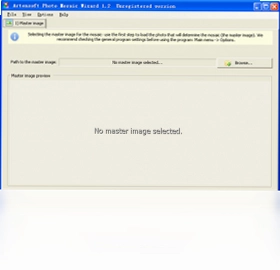
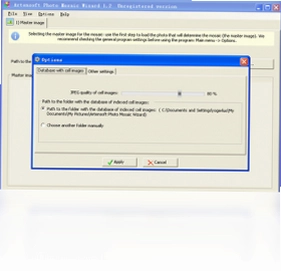
Artensoft Photo Mosaic Wizard 是一款专业的照片马赛克拼图制作工具,能够将大量小图片智能拼接成一幅完整的大图,远看是一张精美照片,近看则是由无数小图构成的蒙太奇效果。软件内置智能色彩匹配算法,可自动分析每张小图的色调与亮度,精准放置到合适位置,确保成品自然逼真。用户只需导入主图和素材图库,设置行列数量与图片间距,即可在几分钟内生成极具视觉冲击力的创意作品。无论是制作生日礼物、纪念相册还是商业海报,Artensoft Photo Mosaic Wizard 都能轻松胜任,让普通照片瞬间升级为艺术佳作。
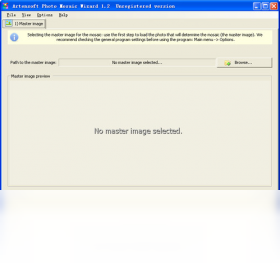
Artensoft Photo Mosaic Wizard 制作马赛克照片需要哪些步骤
1.启动软件后点击主界面的“Create New Project”按钮,进入新建项目向导。
2.在第一步中点击“Browse”选择作为最终效果的主照片,支持 JPG、PNG、BMP 等常见格式。
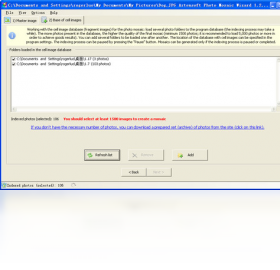
3.第二步添加素材图库文件夹,软件会自动扫描并读取其中所有图片作为拼图元素。
4.第三步设置马赛克网格的行数与列数,行列越多成品细节越丰富,建议根据主图分辨率合理设定。
5.第四步调整图片间距、旋转角度和重复使用次数等参数,以获得更自然的视觉过渡。
6.第五步点击“Generate”开始渲染,等待进度条完成后即可预览效果并导出保存。
Artensoft Photo Mosaic Wizard 常用快捷键有哪些
| 快捷键 | 功能说明 |
|---|---|
| Ctrl+N | 新建项目 |
| Ctrl+O | 打开已有项目 |
| Ctrl+S | 保存当前项目 |
| Ctrl+E | 导出最终图片 |
| Ctrl+Z | 撤销上一步操作 |
| F5 | 刷新预览效果 |
Artensoft Photo Mosaic Wizard 对电脑配置有什么要求
| 配置项 | 最低要求 | 推荐配置 |
|---|---|---|
| 操作系统 | Windows 7 | Windows 10/11 |
| 处理器 | 1.5GHz | 2.5GHz 及以上 |
| 内存 | 1GB | 4GB 及以上 |
| 硬盘空间 | 200MB | 500MB 以上 |
| 显卡 | 集成显卡 | 独立显卡 |
Artensoft Photo Mosaic Wizard 如何调整马赛克图片的清晰度
1.在项目设置面板中找到“Tile Size”选项,减小单张小图的尺寸可以提升整体清晰度。
2.增加行列数量,让更多小图参与拼接,主图的细节还原度会明显提高。
3.调整“Color Correction”滑块,增强色彩匹配精度,使每张小图与目标区域色调更一致。
4.适当降低图片间距值,减少空白区域对整体观感的影响。
5.在素材库中增加高分辨率图片的比例,避免因小图模糊导致成品质量下降。
6.导出时选择 PNG 无损格式或高质量 JPG,确保最终文件不因压缩而丢失细节。
Artensoft Photo Mosaic Wizard 支持哪些图片格式导入导出
1.导入方面,软件支持 JPG、JPEG、PNG、BMP、GIF、TIFF 等主流图片格式。
2.素材图库文件夹中可混合存放不同格式的图片,软件会自动识别并统一处理。
3.导出方面,用户可选择输出为 JPG、PNG、BMP 或 TIFF 格式。
4.导出 JPG 时可手动设置压缩质量,在文件大小与画质之间取得平衡。
5.PNG 格式适合需要透明背景或无损保存的场景。
6.TIFF 格式适用于后续需要专业印刷或进一步编辑的用途。
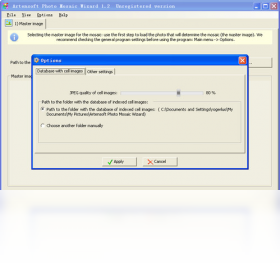
Artensoft Photo Mosaic Wizard 制作大幅面海报时如何优化性能
1.将素材图库中的图片提前统一裁剪为相同尺寸,减少软件运行时的计算量。
2.关闭其他占用内存较大的程序,为软件预留充足的系统资源。
3.分批次生成马赛克效果,先以较低行列数预览构图,确认后再提高精度重新渲染。
4.将素材库存放在固态硬盘上,加快图片读取速度。
5.在软件设置中适当降低预览质量,仅导出时使用最高质量渲染。
6.如果项目过大,可拆分为多个子项目分别制作后再拼接。
Artensoft Photo Mosaic Wizard 的素材图库如何管理更高效
1.按主题或颜色将素材图片分类存放在不同文件夹中,方便针对不同项目快速切换。
2.定期清理模糊、重复或质量较差的图片,保持素材库精简高效。
3.为素材图片添加关键词标签,在软件内搜索时能快速定位所需内容。
4.建议素材库图片数量不少于主图所需格子数的三倍,以保证匹配效果。
5.备份重要素材库到外部硬盘,防止因系统故障导致素材丢失。
6.可以建立多个素材库配置文件,针对人像、风景、建筑等不同场景分别调用。
 TinyPic(图像尺寸调整工具)4.0.3.26 电脑版
 浩辰CAD看图王6.7.0.0最新版
 Kong颜色管理器1.1.6.0 最新版
 Image Tuner7.0.0.0 电脑版
 ShiftN软件4.0.0.1 电脑版
 Namexif2.7.6.3 电脑版
 JPEGView软件1.0.37 电脑版
 图旺旺5.98 电脑版
 ImageMagick7.0.7 最新版
 Exifer(Exif元数据编辑器)2.1.5 最新版
 fantasia photo软件2.0 电脑版
 easy-printscreen软件1.3.0.1 电脑版
 Snapshotor(截图工具)1.1.0.0 电脑版





 3d动画建模软件大全
 电脑keyshot软件
 电脑动画制作软件
 电脑uml软件
 渲染软件大全
用户留言