


迅捷压缩电脑版是一款高效智能的图片压缩、PDF压缩、视频压缩软件,支持批量压缩与无损压缩,能够有效解决文件过大的难题。图片压缩可对图片进行高清压缩,压缩后格式默认为jpg;视频压缩可快速调整分辨率,压缩后格式默认为mp4,同时支持设置FPS与BPS控制视频大小;PDF文件压缩支持普通压缩与高级压缩,压缩后的文件可使用OCR识别来获取文档内容。无论是办公文档、设计素材还是影音文件,迅捷压缩都能帮助用户轻松减小体积,提升传输与存储效率。
迅捷压缩电脑版支持哪些文件格式
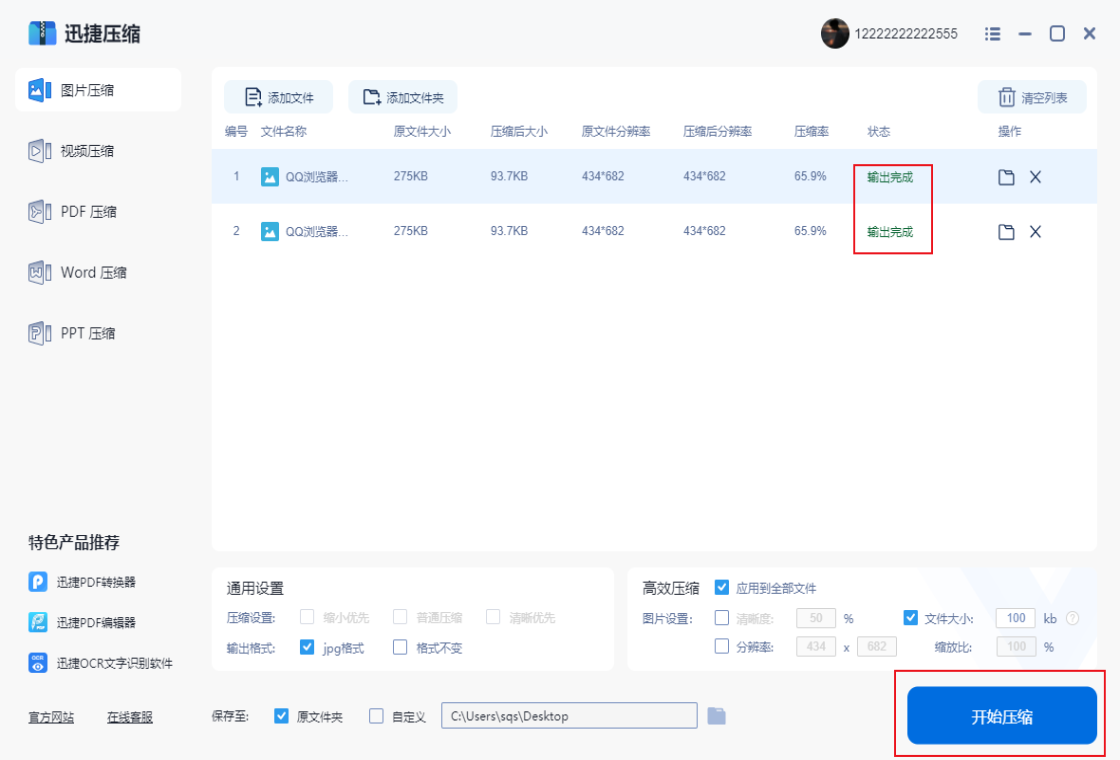
1.图片格式方面,迅捷压缩电脑版支持JPG、JPEG、PNG、BMP、GIF等常见图片格式的压缩,压缩后默认输出为jpg格式。
2.视频格式方面,支持MP4、AVI、MOV、MKV、FLV等主流视频格式的压缩,压缩后默认输出为mp4格式。
3.PDF格式方面,支持标准PDF文件的普通压缩与高级压缩,压缩后可配合OCR识别功能提取文档内容。
4.批量处理方面,支持同时导入多个文件或整个文件夹进行批量压缩,大幅提升工作效率。
5.输出设置方面,用户可自定义输出目录,也可使用默认路径,方便后续查找压缩后的文件。
迅捷压缩电脑版如何压缩图片
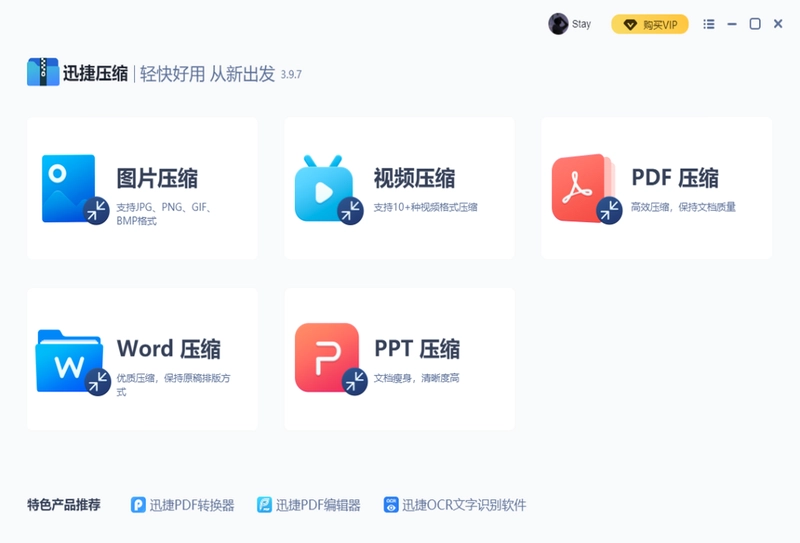
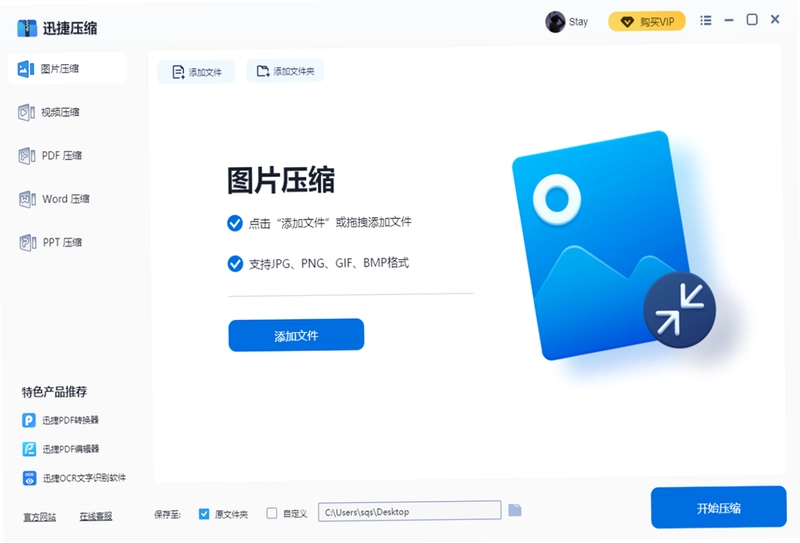
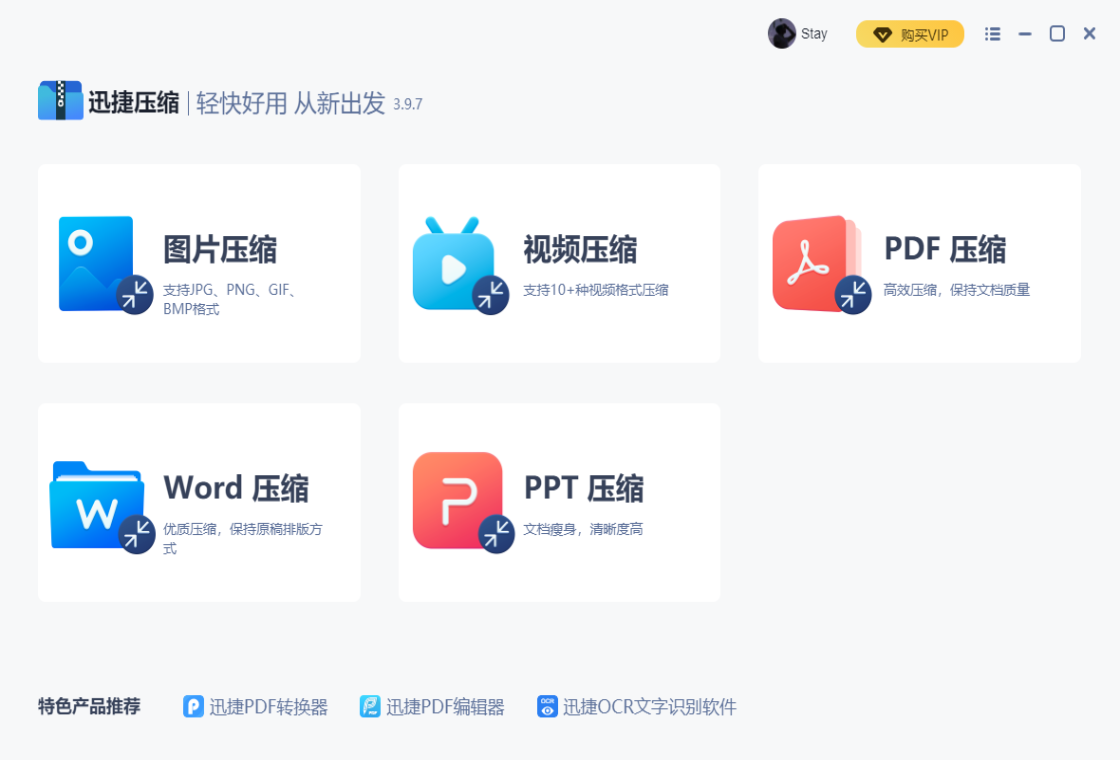
1.打开迅捷压缩电脑版,在主界面选择“图片压缩”功能模块。
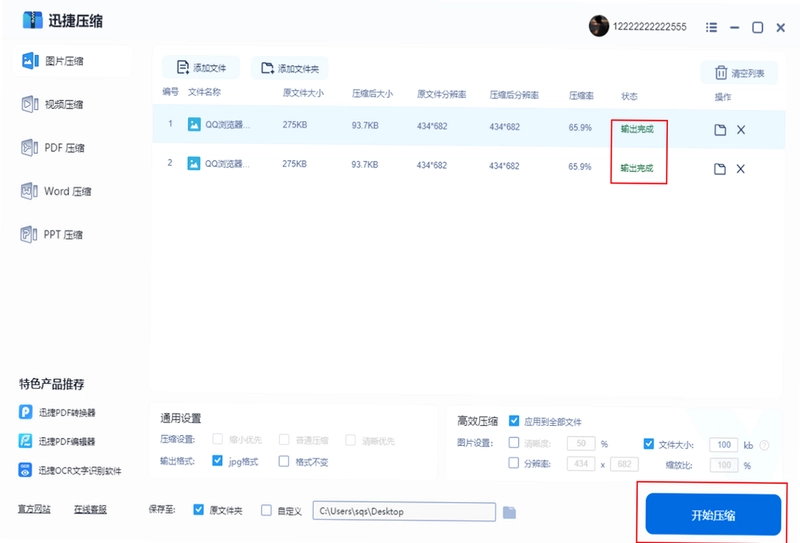
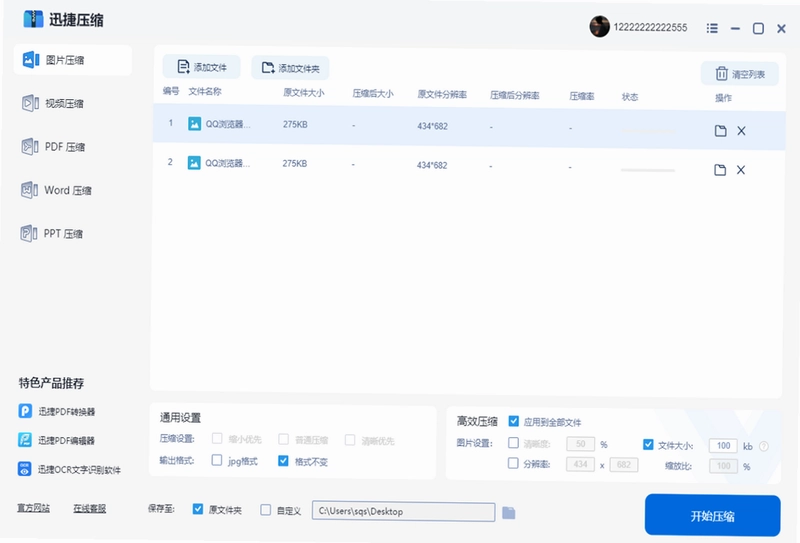
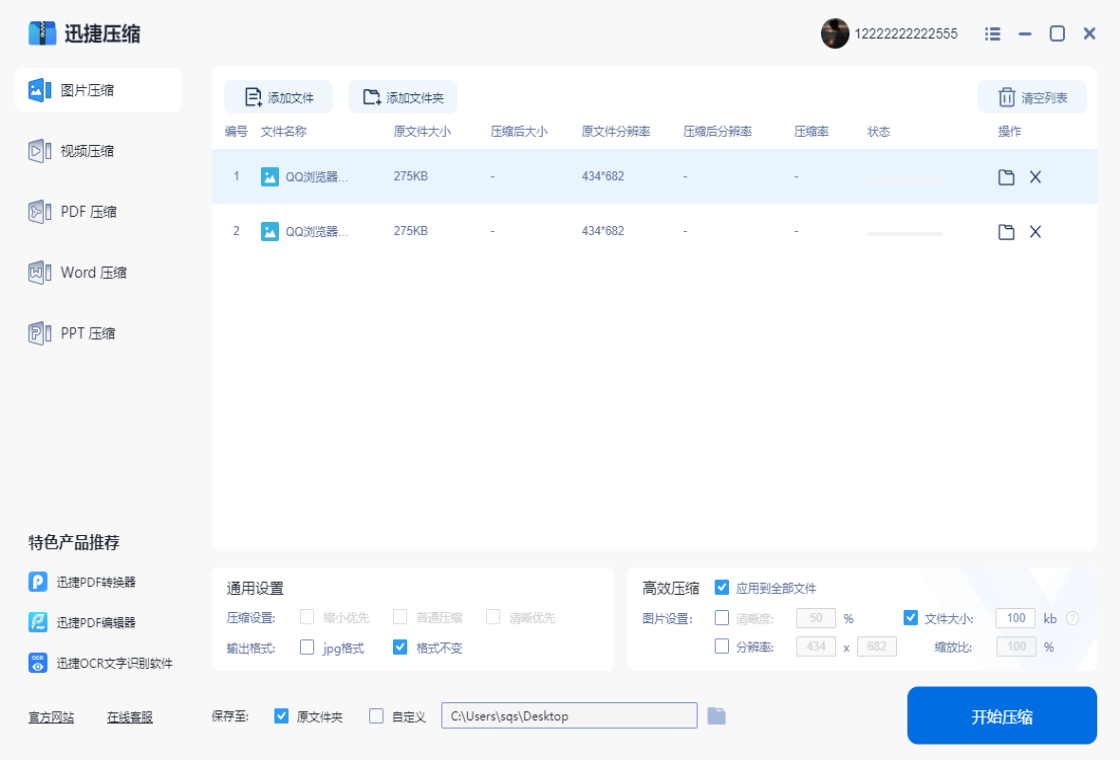
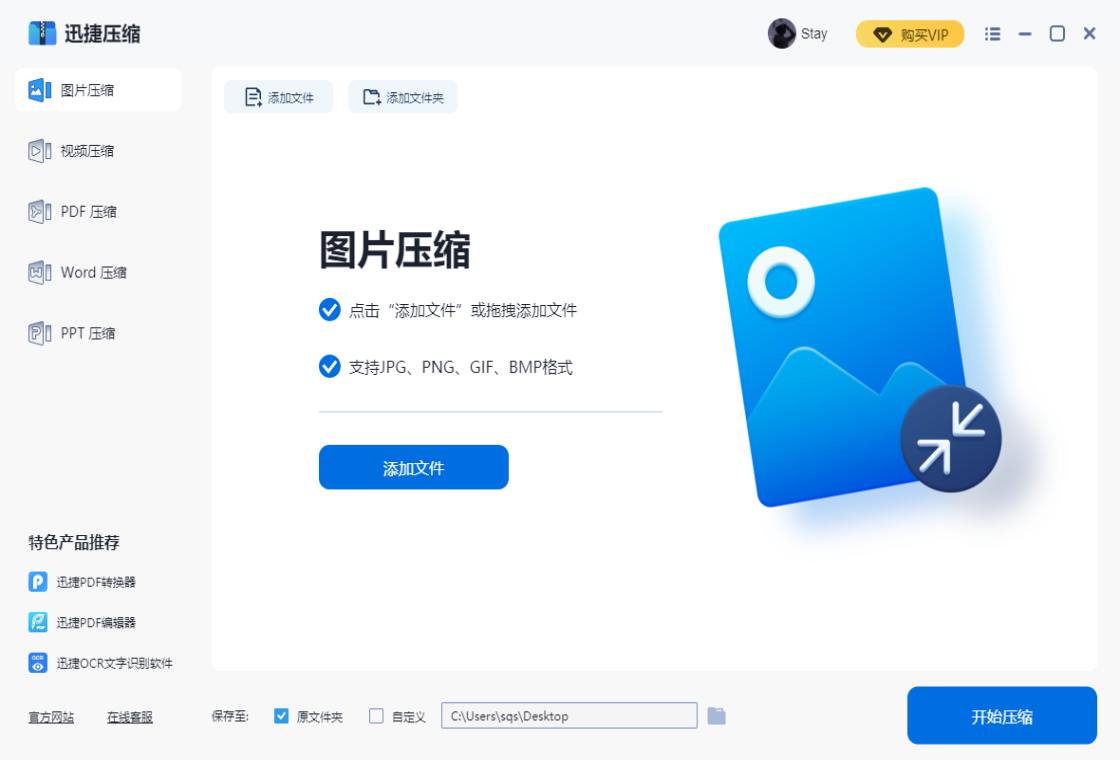
2.点击“添加文件”按钮,将需要压缩的图片导入软件,支持一次性添加多张图片。
3.在下方设置区域选择压缩模式,可根据需求选择普通压缩或高清压缩。
4.设置输出格式,默认输出为jpg格式,也可根据需要调整其他参数。
5.确认输出目录后,点击“开始压缩”按钮,等待压缩完成即可查看结果。
迅捷压缩电脑版怎么压缩视频文件
1.启动迅捷压缩电脑版,点击“视频压缩”功能进入操作界面。
2.通过“添加文件”或拖拽方式将视频文件导入软件,支持批量导入。
3.在参数设置区调整视频分辨率,可选择预设分辨率或自定义分辨率。
4.根据需要设置视频FPS与BPS数值,这两个参数直接影响压缩后视频的大小与画质。
5.选择输出格式,默认为mp4格式,确认无误后点击“开始压缩”。
6.等待压缩进度条完成,即可在输出目录中查看压缩后的视频文件。
迅捷压缩电脑版常用快捷键一览
| 功能 | 快捷键 | 说明 |
|---|---|---|
| 添加文件 | Ctrl+O | 快速打开文件选择窗口 |
| 开始压缩 | Ctrl+S | 立即开始压缩任务 |
| 删除文件 | Delete | 移除列表中选中的文件 |
| 清空列表 | Ctrl+D | 清除当前所有已添加文件 |
| 打开输出目录 | Ctrl+E | 快速定位压缩后文件位置 |
迅捷压缩电脑版压缩PDF文件的操作流程
1.在迅捷压缩电脑版主界面选择“PDF压缩”功能。
2.点击“添加文件”将需要压缩的PDF文档导入软件。
3.根据文档情况选择“普通压缩”或“高级压缩”模式,高级压缩可获得更小的文件体积。
4.若需要对压缩后的PDF进行内容识别,可勾选OCR识别选项。
5.设置好输出目录后,点击“开始压缩”按钮启动任务。
6.压缩完成后可在输出目录中查看文件,并使用OCR识别获取文档内容。
迅捷压缩电脑版运行配置要求
| 项目 | 最低配置 | 推荐配置 |
|---|---|---|
| 操作系统 | Windows 7 及以上 | Windows 10/11 |
| 处理器 | 1.0 GHz | 2.0 GHz 及以上 |
| 内存 | 2 GB | 4 GB 及以上 |
| 硬盘空间 | 200 MB 可用空间 | 500 MB 以上 |
| 显示器分辨率 | 1024×768 | 1920×1080 及以上 |
迅捷压缩电脑版如何提升压缩效率
1.批量导入文件时,尽量将同类文件一起处理,避免图片、视频、PDF混合压缩导致等待时间增加。
2.对于视频文件,适当降低FPS与BPS数值可显著减小文件体积,但需注意画质平衡。
3.压缩图片时优先选择高清压缩模式,在保证清晰度的同时获得较小的文件体积。
4.PDF文件若无需OCR识别,选择普通压缩即可快速完成;若需要提取内容,再启用高级压缩与OCR功能。
5.定期清理软件缓存与临时文件,保持软件运行流畅,避免因缓存过多影响压缩速度。
6.关闭其他占用系统资源较大的程序,为迅捷压缩电脑版留出更多内存与CPU资源。
迅捷压缩电脑版与其他压缩工具的区别
1.迅捷压缩电脑版集图片、视频、PDF三种压缩功能于一体,无需安装多个软件即可完成多种文件类型的压缩。
2.支持批量压缩与无损压缩,在减小文件体积的同时尽可能保留原始画质与内容完整性。
3.视频压缩支持自定义FPS与BPS,用户可根据实际需求灵活控制输出文件大小。
4.PDF压缩支持OCR识别,压缩后可直接提取文档内容,方便后续编辑与整理。
5.界面简洁直观,操作步骤少,适合各类用户快速上手使用。
 MindNow思维导图软件1.2.0 电脑版
 火龙果写作软件4.3.2 电脑版
 PDF猫PDF转PPT最新版2.0.1.0 电脑版
 好开会软件3.0.13.913 电脑版
 巧课软件2.0.0.66 pc版
 同学信息管理工具4.3 电脑版
 晨光PDF转换器6.6.0.0 电脑版
 政务微信2.5.50001.5476 电脑版
 流水记账大管家软件3.3.0.7 电脑版
 云记事本1.0.1.1 电脑版





 电脑文件备份软件
 电脑mysql管理软件
 电脑远程办公软件
 电脑ui设计软件
 电脑光盘制作软件
用户留言