












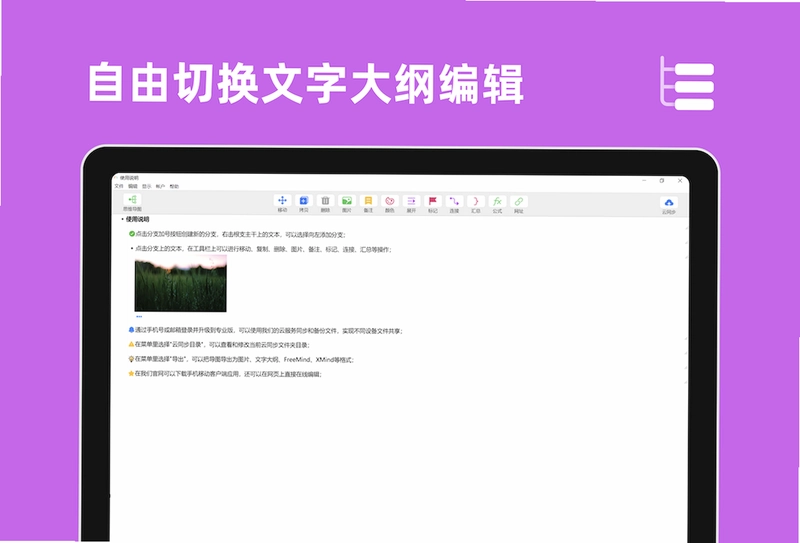
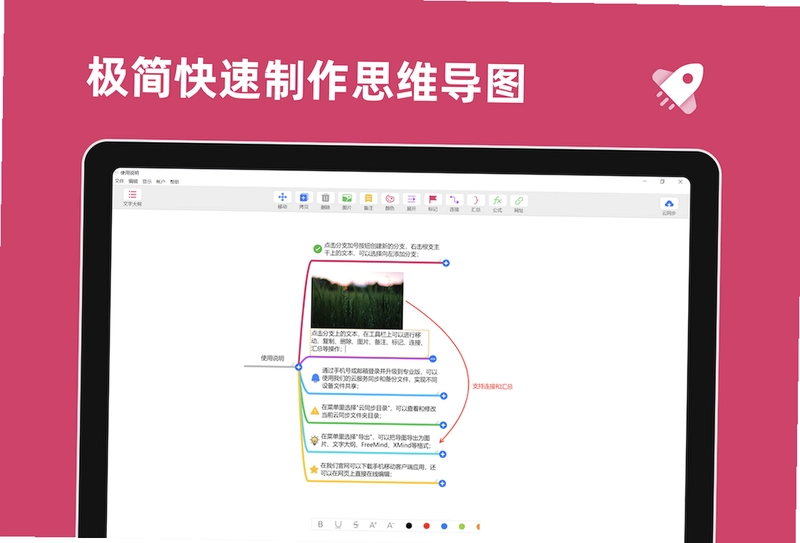
思维导图电脑版是一款基于极简设计理念的思维整理工具,旨在帮助用户快速捕捉灵感、梳理逻辑并高效呈现复杂想法。软件摒弃了繁琐的操作流程,通过直观的节点点击即可创建分支,配合丰富的样式与导出选项,让知识管理变得轻松自如。无论是学习笔记、工作规划还是会议纪要,思维导图电脑版都能提供流畅的绘图体验与多端同步服务,确保创意永不丢失。其界面清爽、启动迅速,适合各年龄段用户快速上手,是提升个人与团队生产力的得力助手。
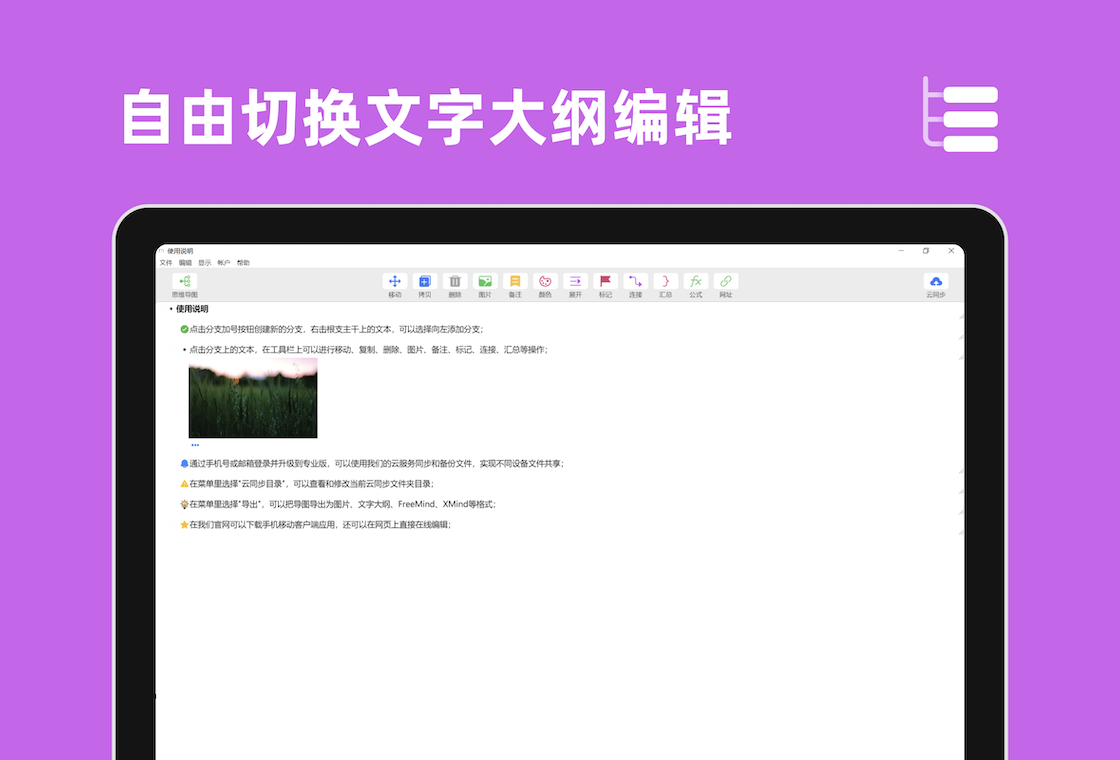
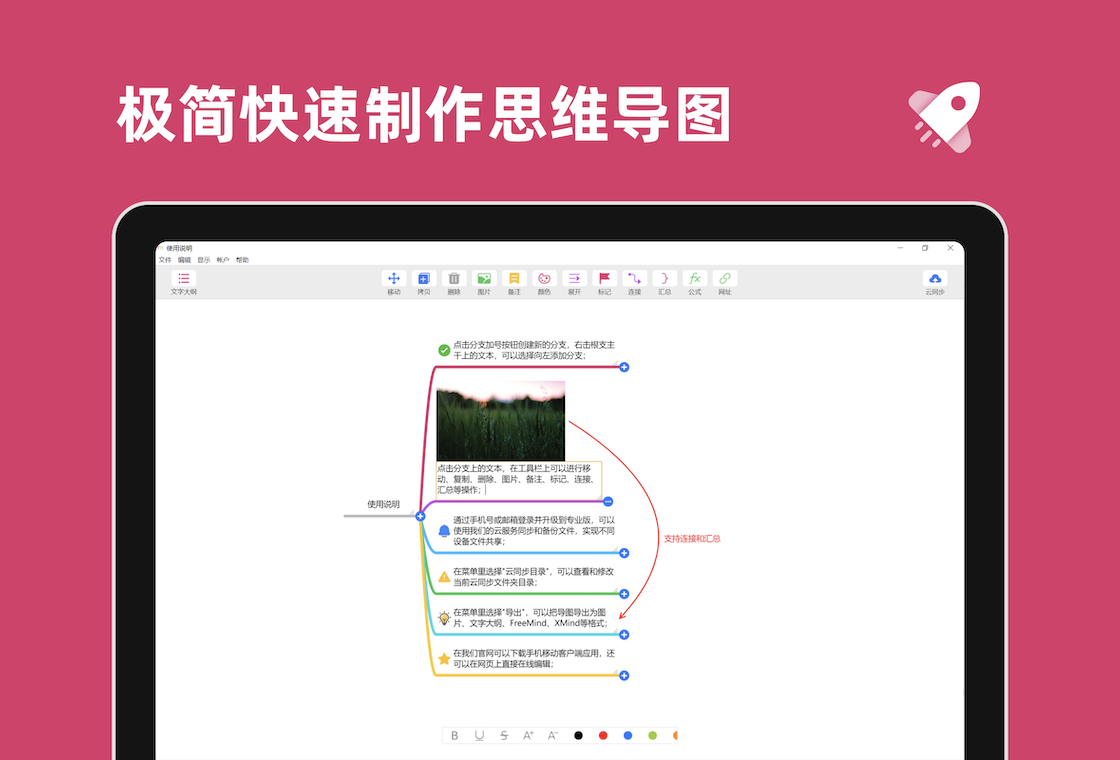
思维导图电脑版怎么新建分支并添加文字?
1. 打开思维导图电脑版,在主界面点击“新建”或使用快捷键Ctrl+N创建一个空白导图。
2. 单击中心主题节点,直接输入文字即可修改主题名称。
3. 将鼠标移动到中心主题的边缘,会出现一个“+”号,点击它即可快速添加第一个子分支。
4. 选中任意分支节点,按Tab键或右键选择“插入子主题”来添加下级分支,按Enter键添加同级分支。
5. 双击分支节点上的文字,可以进入编辑状态,输入所需内容后点击空白处确认。
6. 若要调整分支结构,可拖动节点到目标位置,释放鼠标即可完成移动。
思维导图电脑版支持哪些导出格式?
1. 打开需要导出的导图文件,点击左上角“文件”菜单。
2. 在下拉列表中选择“导出”选项,弹出导出设置窗口。
3. 在格式选择区域可以看到支持PNG、JPEG、PDF、HTML、TXT等多种格式。
4. 选择图片格式时,可以调整导出图片的分辨率和质量,满足不同使用场景。
5. 选择PDF格式后,可设置页面大小和方向,适合打印或分享。
6. 点击“导出”按钮,选择保存路径即可完成导出操作。
思维导图电脑版云同步功能怎么用?
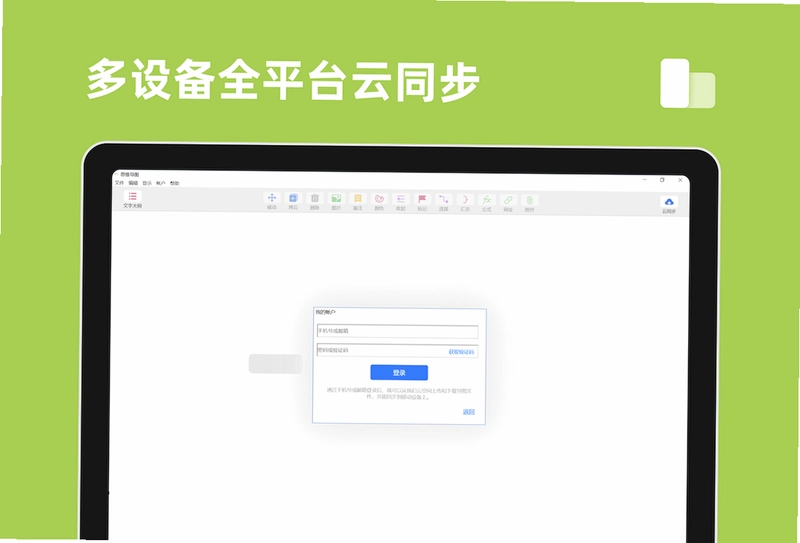
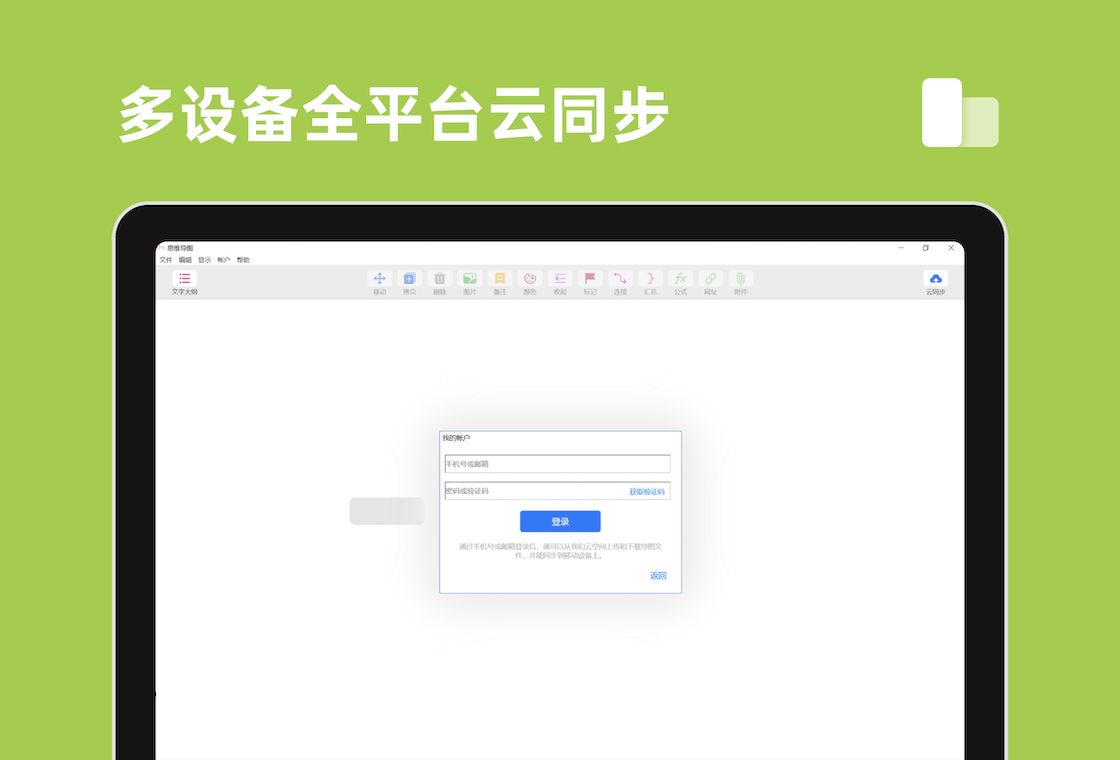
1. 在主界面右上角点击“登录”按钮,输入账号密码或使用第三方账号登录。
2. 登录成功后,点击“云服务”图标,开启自动同步开关。
3. 编辑导图时,软件会自动将更改上传至云端,无需手动操作。
4. 在另一台设备上安装思维导图电脑版并登录同一账号,即可看到同步的最新文件。
5. 点击云空间中的文件,可以直接在线打开编辑,修改后自动保存至云端。
6. 若需手动同步,可点击“立即同步”按钮强制上传或下载当前文件。
思维导图电脑版快捷键大全
以下是常用快捷键列表,帮助您提升操作效率:
| 功能 | 快捷键 |
|---|---|
| 新建导图 | Ctrl+N |
| 添加子主题 | Tab |
| 添加同级主题 | Enter |
| 删除节点 | Delete |
| 撤销 | Ctrl+Z |
| 重做 | Ctrl+Y |
| 保存文件 | Ctrl+S |
| 导出文件 | Ctrl+E |
| 查找节点 | Ctrl+F |
| 插入图片 | Ctrl+Shift+I |
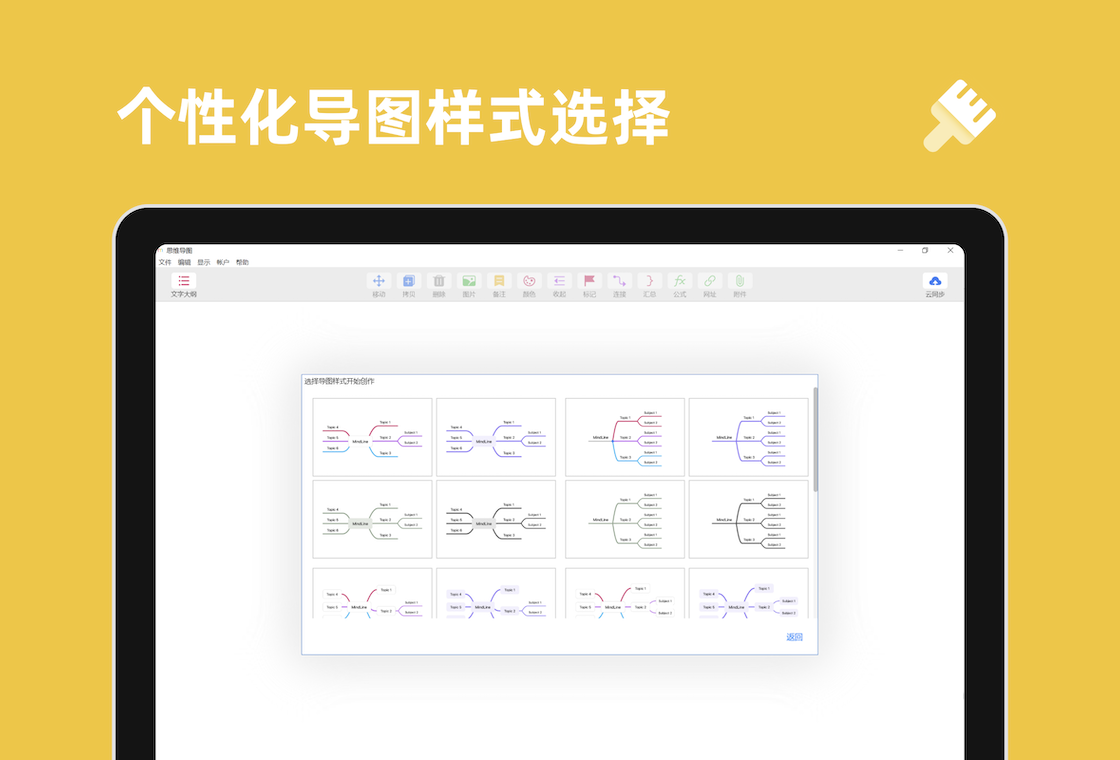
思维导图电脑版如何设置个性化样式?
1. 选中需要调整样式的节点,点击顶部“格式”菜单。
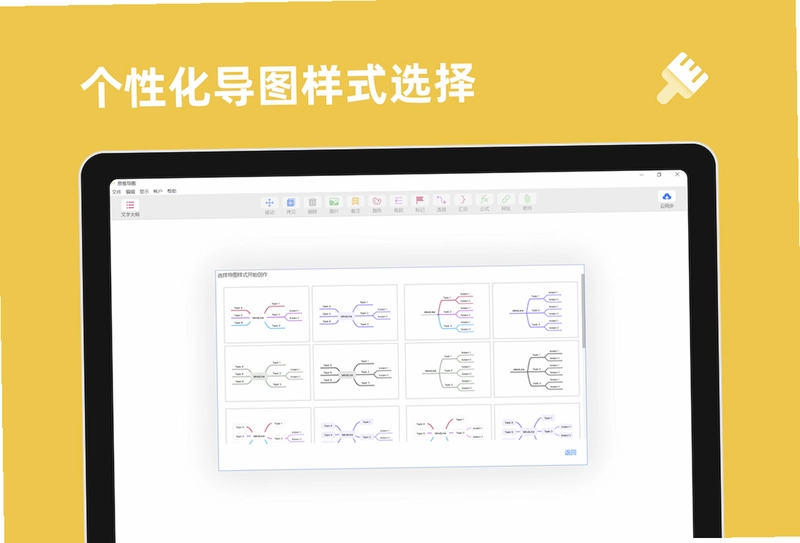
2. 在“主题样式”中可以选择预设的颜色搭配和字体方案。
3. 点击“分支形状”可以更改节点边框样式,如圆角矩形、椭圆等。
4. 在“线条样式”中设置连接线的粗细、颜色和曲线类型。
5. 右键点击节点,选择“背景颜色”可单独修改该节点的填充色。
6. 如需统一风格,可在“设计”选项卡中一键应用整套主题。
思维导图电脑版配置要求高吗?
思维导图电脑版对硬件要求非常友好,普通办公电脑即可流畅运行,以下是推荐配置:
| 项目 | 最低配置 | 推荐配置 |
|---|---|---|
| 操作系统 | Windows 7/8/10 | Windows 10/11 |
| 处理器 | 1.5GHz 双核 | 2.0GHz 四核及以上 |
| 内存 | 2GB | 4GB及以上 |
| 硬盘空间 | 200MB可用 | 500MB可用 |
| 显卡 | 集成显卡 | 独立显卡更佳 |
思维导图电脑版有哪些实用技巧?
1. 使用“大纲”视图快速浏览整个导图结构,方便快速定位内容。
2. 按住Ctrl键并滚动鼠标滚轮,可以缩放画布,便于查看整体或局部细节。
3. 在节点上添加备注时,支持插入超链接和图片,丰富信息维度。
4. 利用“标记”功能为任务节点添加优先级图标,辅助项目管理。
5. 导出图片时选择高分辨率,以便于打印或用于演示文稿。
6. 定期备份云端文件,防止意外丢失,同时支持历史版本恢复。
 喵呜导图(轻量级思维导图工具)1.0 单文件版
 Office安装助手电脑版1.5.1.5 最新版
 转转大师OCR文字识别软件4.0.0.0 电脑版
 橙瓜码字最新版3.0.4 电脑版
 五笔打字通最新版9.97 电脑版
 PDF快转2.0.6.66 电脑版
 WorkHelper桌面便签1.0.0.7 最新版
 Focusky动画演示大师4.3.2 电脑版
 八爪盒子2.1.5.1205 最新版
 永中PDF工具集1.6.1.1761 电脑版
 UltraEdit文本编辑器27.10.0.164 最新版
 闪电魔盒1.2.18.0 最新版
 Joplin电脑版(开源笔记软件)3.6.16 便携版





 Adobe InCopy版本大全
 InDesign版本大全
用户留言