












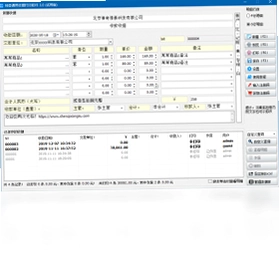
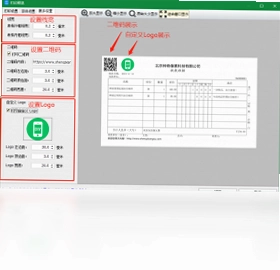
神奇通用收据打印软件是一款专为中小商户、个体经营者及财务人员打造的高效收据管理与打印工具。软件支持自定义商品信息、自动计算金额及大写转换、灵活设置收据样式,并内置数据保存与统计功能,让收据开具变得简单快捷。无论是超市、餐饮、服务行业还是电商仓库,都能通过这款软件快速生成规范、清晰的收据,大幅提升日常开票效率,减少手工填写错误,是您经营管理的得力助手。
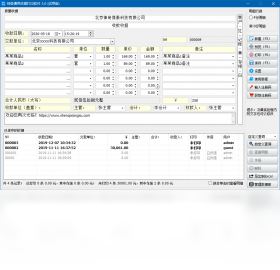
神奇通用收据打印软件如何添加自定义商品信息?
1. 打开软件,在主界面点击“商品管理”或“商品列表”按钮进入商品编辑界面。
2. 在商品列表区域,点击“新增”按钮,弹出商品信息录入窗口。
3. 依次填写商品编号、名称、单位、单价和备注等字段,其中编号和名称为必填项。
4. 如需添加更多商品,可继续点击“新增”并重复上述操作,软件支持无限量添加商品。
5. 所有商品录入完成后,点击“保存”按钮,商品列表将自动更新,并可在收据开具时快速选择。
6. 若商品数量较多,可使用软件提供的搜索框,输入关键词即可快速定位所需商品。
神奇通用收据打印软件支持哪些收据格式和样式设置?
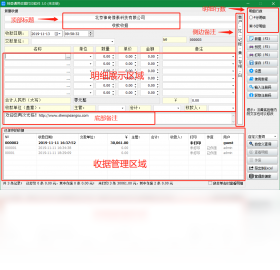
1. 软件内置多种收据模板,可在“收据设置”中自由切换,满足不同行业需求。
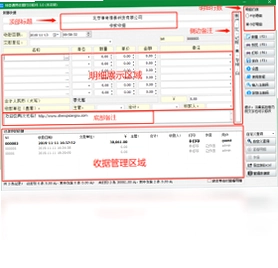
2. 支持自定义收据顶部标题1、标题2,可输入店铺名称、地址、电话等信息。
3. 侧边备注和底部备注均可自由编辑,方便添加售后说明或感谢语。
4. 收据明细行数可灵活调整,软件提供多种行数选项,一键切换,适应不同商品数量。
5. 所有样式修改后,可实时预览效果,确认无误后点击“保存模板”即可长期使用。
神奇通用收据打印软件怎样自动计算金额并转换为大写?
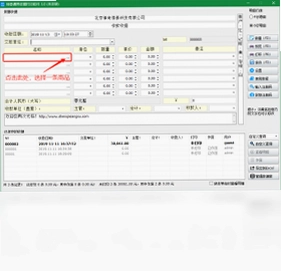
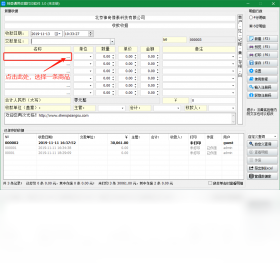
1. 在收据开具界面,依次选择商品并输入数量,软件会自动计算每行金额。
2. 所有商品添加完毕后,软件自动汇总合计金额,并同步显示在收据底部。
3. 系统会自动将合计金额转换为人民币大写格式,显示在指定位置,无需手动输入。
4. 若需修改某行商品或数量,金额和大写会实时更新,确保数据准确。
5. 打印时,大写金额和数字金额将一并打印,符合财务规范要求。
神奇通用收据打印软件如何导出商品列表到Excel?
1. 在商品管理界面,点击“导出Excel”按钮,软件将自动生成Excel文件。
2. 导出前可设置导出范围,如全部商品或当前筛选的商品。
3. 软件会保留商品编号、名称、单位、价格、备注等完整字段。
4. 导出完成后,文件默认保存在软件安装目录下的“导出”文件夹中。
5. 也可在导出时选择自定义保存路径,方便后续存档或打印。
神奇通用收据打印软件如何管理已保存的收据?
1. 在主界面点击“收据管理”,进入历史收据列表页面。
2. 列表展示每张收据的编号、日期、金额、打印状态和作废状态。
3. 支持按日期、金额或收据编号进行搜索,快速定位目标收据。
4. 已保存的收据可随时重新打印,点击“打印”按钮即可再次输出。
5. 对于错误或作废的收据,可点击“作废”按钮进行标记,作废后不可恢复打印。
6. 软件自动统计收据总条数、已打印数量、已作废数量和总金额,方便财务对账。
神奇通用收据打印软件的快捷键操作指南
| 快捷键 | 功能说明 |
|---|---|
| Ctrl+N | 新建收据 |
| Ctrl+S | 保存当前收据 |
| Ctrl+P | 打印收据 |
| Ctrl+E | 导出商品列表到Excel |
| Ctrl+F | 快速搜索商品 |
| Ctrl+Z | 撤销上一步操作 |
运行神奇通用收据打印软件需要什么电脑配置?
| 配置项 | 最低要求 | 推荐配置 |
|---|---|---|
| 操作系统 | Windows 7 | Windows 10/11 |
| CPU | 1.0 GHz 或以上 | 2.0 GHz 双核及以上 |
| 内存 | 2 GB | 4 GB 或以上 |
| 硬盘空间 | 100 MB 可用空间 | 200 MB 以上 |
| 打印机 | 普通喷墨/激光打印机 | 支持USB或网络打印机 |
神奇通用收据打印软件打印时如何设置纸张大小?
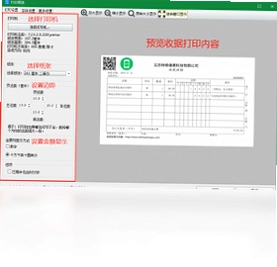
1. 在打印预览界面,点击“页面设置”按钮。
2. 在弹出的对话框中,选择打印机,并点击“属性”进入打印机设置。
3. 在纸张规格中,选择与实际收据纸匹配的尺寸,如76mm×130mm或57mm×50mm。
4. 调整打印方向为“纵向”,并设置合适的边距,确保内容居中。
5. 确认设置后,点击“确定”并预览效果,无误后即可打印。
神奇通用收据打印软件如何备份和恢复数据?
1. 软件支持数据自动备份,可在“设置”中开启自动备份功能。
2. 备份文件默认存储于软件安装目录的“Backup”文件夹中。
3. 如需手动备份,可点击“数据备份”按钮,选择备份路径并保存。
4. 恢复数据时,点击“数据恢复”,选择备份文件并确认即可。
5. 定期备份可有效防止数据丢失,建议每周至少备份一次。
 喵呜导图(轻量级思维导图工具)1.0 单文件版
 Office安装助手电脑版1.5.1.5 最新版
 转转大师OCR文字识别软件4.0.0.0 电脑版
 橙瓜码字最新版3.0.4 电脑版
 五笔打字通最新版9.97 电脑版
 PDF快转2.0.6.66 电脑版
 WorkHelper桌面便签1.0.0.7 最新版
 Focusky动画演示大师4.3.2 电脑版
 八爪盒子2.1.5.1205 最新版
 永中PDF工具集1.6.1.1761 电脑版
 UltraEdit文本编辑器27.10.0.164 最新版
 闪电魔盒1.2.18.0 最新版
 Joplin电脑版(开源笔记软件)3.6.16 便携版





 Adobe InCopy版本大全
 InDesign版本大全
用户留言