


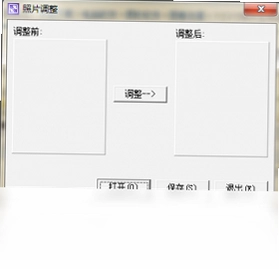

1寸2寸照片生成器电脑版是一款专为证件照快速制作打造的实用工具,能够帮助用户轻松生成一寸、两寸等标准规格照片。无论是求职简历、考试报名还是证件办理,只需导入原始照片,软件即可自动完成裁剪、排版与尺寸适配,省去手动调整的繁琐步骤。界面简洁直观,操作门槛极低,即使没有图像处理经验也能快速上手。内置多种常用证件照规格,支持背景色替换与精细微调,满足日常各类证件照需求,是办公与生活中便捷高效的得力助手。
1寸2寸照片生成器电脑版支持哪些照片规格
1.打开软件后,在主界面左侧可以看到规格列表,涵盖一寸、两寸、小一寸、小二寸等常用尺寸。
2.点击对应规格即可预览该尺寸的具体像素要求,如25mm×35mm、35mm×49mm等标准参数。
3.部分版本还提供护照、签证、驾照等专项规格,方便用户按用途快速选择。
4.若预设规格不满足需求,可进入自定义模式手动输入宽高数值与分辨率。
5.选定规格后导入照片,软件会自动按比例裁剪并居中人物头像。
6.确认无误后点击导出,即可保存为JPG或PNG格式的标准证件照文件。
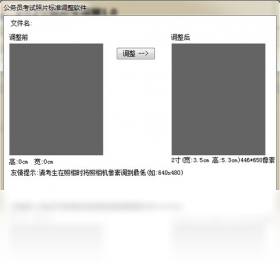
1寸2寸照片生成器电脑版如何更换照片背景颜色
1.导入照片后进入编辑界面,找到背景设置或换底功能入口。
2.软件通常提供红、蓝、白三种常用底色,直接点击即可一键替换。
3.如需更精细的效果,可手动调整边缘容差,避免人物发丝与背景混色。
4.部分场景支持渐变背景或自定义颜色,通过取色器选取目标色值。
5.替换完成后对比原图检查边缘过渡是否自然,必要时用橡皮擦微调。
6.满意后保存图片,背景替换结果会随证件照一同导出。
1寸2寸照片生成器电脑版常用快捷键一览
| 功能操作 | 快捷键 | 说明 |
|---|---|---|
| 打开图片 | Ctrl+O | 快速导入本地照片 |
| 保存文件 | Ctrl+S | 保存当前编辑结果 |
| 撤销操作 | Ctrl+Z | 回退上一步编辑 |
| 重做操作 | Ctrl+Y | 恢复被撤销的操作 |
| 放大视图 | Ctrl++ | 放大预览画面 |
| 缩小视图 | Ctrl+- | 缩小预览画面 |
1寸2寸照片生成器电脑版对电脑配置有什么要求
| 项目 | 最低配置 | 推荐配置 |
|---|---|---|
| 操作系统 | Windows 7 | Windows 10/11 |
| 处理器 | 1GHz 及以上 | 双核 2GHz 及以上 |
| 内存 | 1GB | 4GB 及以上 |
| 硬盘空间 | 200MB 可用 | 500MB 以上 |
| 显示器 | 1024×768 | 1920×1080 |
1寸2寸照片生成器电脑版怎么调整人物头像位置
1.导入照片后,在预览区域按住鼠标左键拖动图片,可自由移动头像位置。
2.通过缩放滑块或滚轮调整照片大小,确保人物面部处于规格框中央。
3.注意保持头顶与下巴留白比例合适,一般头顶留白约占照片高度十分之一。
4.使用裁剪框四角的控制点可等比例缩放,避免人物变形。
5.若人物偏斜,可先用旋转功能校正角度,再微调位置。
6.调整满意后锁定图层,防止后续操作误触导致偏移。
7.最后预览整体效果,确认符合证件照构图规范后导出。
1寸2寸照片生成器电脑版导出照片需要注意什么
1.导出前确认分辨率设置为300dpi,这是多数证件照打印的标准要求。
2.选择JPG格式时注意压缩质量,建议拉到最高以免细节丢失。
3.文件命名尽量规范,如姓名加规格,便于后续查找与使用。
4.如需冲印排版,可选择多张排版模式,在一张6寸相纸上排列多张证件照。
5.导出后建议用图片查看器放大检查边缘与背景是否干净。
6.保留一份原始工程文件,方便日后需要修改时直接调用。
 好照片1.4.0.0 电脑版
 ACDSee 英文版17.1.68.0 电脑版
 美图多多最新版0.9.7.305 电脑版
 Rimage GUI(批量压缩图片)3.0.8 最新版
 fcp4字体编辑软件4.1.11.159 电脑版
 幼圆字体2.0 电脑版
 Axialis IconWorkshop6.8.1.0 电脑版
 轻松换背景2.1.0.1 电脑版
 PrtScr截图工具1.5.0.0 电脑版
 Snow Shot(截图工具)1.1.6官方版
 友锋图像处理系统8.5.0.2022 电脑版
 友锋电子相册制作10.5.0.2998 电脑版
 Photo Pos Pro1.89.3 电脑版





 电脑动画制作软件
 电脑uml软件
 渲染软件大全
 电脑动态壁纸软件
 电脑三维制图软件
用户留言