


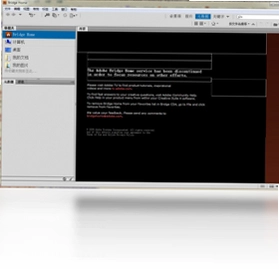
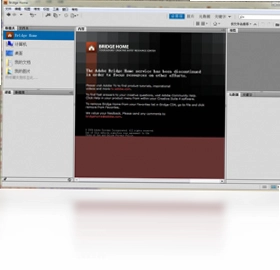
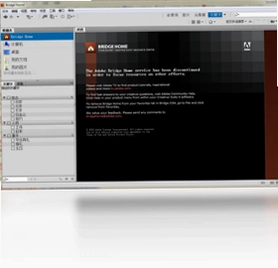
Adobe Bridge CS4是Adobe公司推出的一款专业数字资产管理工具,作为Creative Suite 4套装的重要组件,它能够帮助用户高效浏览、组织和管理各类多媒体文件。无论是图片、照片还是视频素材,Adobe Bridge CS4都能以直观的文件浏览器界面呈现,并支持与Photoshop、InDesign等软件无缝衔接。用户可以通过它快速预览文件内容、添加标签和评级,还能直接连接Adobe Stock Photos在线图库。对于设计师、摄影师和创意工作者来说,Adobe Bridge CS4提供了便捷的资源管理方案,让素材整理工作变得更加轻松高效。

Adobe Bridge CS4怎么用才能高效管理文件
1.启动Adobe Bridge CS4后,通过左侧文件夹面板定位到需要管理的素材目录,软件会自动以缩略图形式展示所有文件。
2.利用顶部的筛选器栏,可以按照文件类型、评级、标签等条件快速缩小显示范围,方便定位目标素材。
3.选中任意文件后,使用下方元数据面板查看和编辑文件的详细信息,包括作者、版权、关键词等,便于后续检索。
4.通过拖拽方式将素材在不同文件夹之间移动或复制,也可以直接拖入Photoshop等软件中打开编辑。
5.使用批处理功能对多个文件进行统一重命名、转换格式或添加水印,大幅提升日常工作效率。
6.定期使用收藏集功能将常用素材归类保存,下次使用时无需重新搜索,直接调用即可。
Adobe Bridge CS4配置要求高不高
| 配置项目 | 最低要求 | 推荐配置 |
|---|---|---|
| 操作系统 | Windows XP SP2 / Vista | Windows 7 或更高版本 |
| 处理器 | 1.4GHz 及以上 | 2.0GHz 及以上 |
| 内存 | 1GB | 2GB 及以上 |
| 硬盘空间 | 1GB 可用空间 | 2GB 以上可用空间 |
| 显示器分辨率 | 1024×768 | 1280×900 及以上 |

Adobe Bridge CS4有哪些实用快捷键
| 快捷键组合 | 功能说明 |
|---|---|
| Ctrl + O | 打开选中的文件 |
| Ctrl + R | 在资源管理器中显示文件 |
| Ctrl + 1 | 切换为缩略图视图 |
| Ctrl + 2 | 切换为详细信息视图 |
| Ctrl + 3 | 切换为列表视图 |
| 空格键 | 快速预览选中文件 |
| Ctrl + Shift + N | 新建文件夹 |
| Delete | 删除选中文件 |
Adobe Bridge CS4如何连接Creative Suite其他软件
1.确保Adobe Bridge CS4与Photoshop、InDesign等软件安装在同一台电脑上,并且版本相互兼容。
2.在Bridge中选中需要编辑的素材文件,右键点击选择打开方式,从列表中找到对应的CS4组件程序。
3.也可以直接将文件从Bridge窗口拖拽到已打开的Photoshop或InDesign窗口中,实现快速导入。
4.在Bridge的首选项设置中,可以配置默认关联程序,这样双击文件时就会自动用指定软件打开。
5.使用工具菜单中的Photoshop功能,可以直接在Bridge中调用Photoshop的批处理、图像处理器等命令。
6.通过输出面板可以将选中的素材直接生成PDF联系表或Web画廊,方便与团队成员分享。

Adobe Bridge CS4支持哪些文件格式
1.常见图片格式全面支持,包括JPEG、PNG、GIF、BMP、TIFF、PSD等,可以直接预览缩略图。
2.专业摄影格式如RAW文件也能正常识别,覆盖佳能CR2、尼康NEF、索尼ARW等主流相机原始格式。
3.视频文件方面支持MP4、AVI、MOV、WMV等常用格式,方便统一管理多媒体素材。
4.矢量图形文件如AI、EPS、SVG等也能在Bridge中查看基本信息和预览效果。
5.办公文档如PDF、INDD等格式同样兼容,可以直接查看页面缩略图并进行简单管理。
6.音频文件如MP3、WAV等格式也纳入管理范围,实现真正的全类型素材统一整理。
Adobe Bridge CS4如何设置中文界面
1.打开Adobe Bridge CS4软件,在顶部菜单栏中找到编辑菜单并点击进入下拉选项。
2.在下拉菜单中选择首选项,打开首选项设置窗口。
3.在首选项窗口左侧列表中找到常规选项卡,点击进入基本设置页面。
4.在常规设置页面中找到语言下拉菜单,从列表中选择中文(简体)选项。
5.点击确定按钮保存设置,然后关闭并重新启动Adobe Bridge CS4软件。
6.重新打开后界面即会显示为中文,所有菜单和提示信息都会切换为简体中文。
Adobe Bridge CS4如何批量重命名文件
1.在Adobe Bridge CS4中选中需要重命名的多个文件,可以按住Ctrl键逐个点击或框选。
2.点击工具菜单,选择批重命名选项,打开批重命名设置对话框。
3.在对话框中选择目标文件夹,确定重命名后的文件存放位置。
4.设置新文件名的命名规则,可以选择文本、序列号、日期等组合方式。
5.通过预览窗口查看重命名效果,确认无误后点击重命名按钮执行操作。
6.如果需要保留原始文件,可以在设置中勾选复制到新文件夹选项,避免直接修改原文件。
 好照片1.4.0.0 电脑版
 ACDSee 英文版17.1.68.0 电脑版
 美图多多最新版0.9.7.305 电脑版
 Rimage GUI(批量压缩图片)3.0.8 最新版
 fcp4字体编辑软件4.1.11.159 电脑版
 幼圆字体2.0 电脑版
 Axialis IconWorkshop6.8.1.0 电脑版
 轻松换背景2.1.0.1 电脑版
 PrtScr截图工具1.5.0.0 电脑版
 Snow Shot(截图工具)1.1.6官方版
 友锋图像处理系统8.5.0.2022 电脑版
 友锋电子相册制作10.5.0.2998 电脑版
 Photo Pos Pro1.89.3 电脑版
 QQ影像空间专用版1.1.811.400 电脑版





 电脑动画制作软件
 电脑uml软件
 渲染软件大全
 电脑动态壁纸软件
 电脑三维制图软件
用户留言