


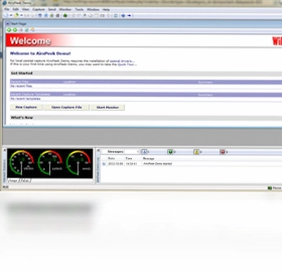
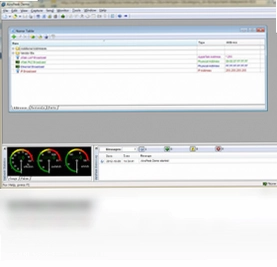
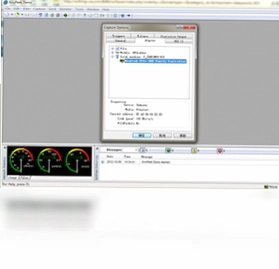
AiroPeek(无线局域网分析工具)是一款面向网络工程师与IT运维人员打造的专业级无线网络诊断软件,能够帮助用户快速完成无线局域网测试、安全分析、远程监控以及应用层协议解析等任务。无论是企业办公网络部署,还是家庭无线环境排障,AiroPeek都能提供精准的数据支撑与问题定位能力,让无线网络管理变得更加高效可靠。软件界面直观,功能覆盖全面,是无线局域网分析领域中颇具口碑的实用工具。
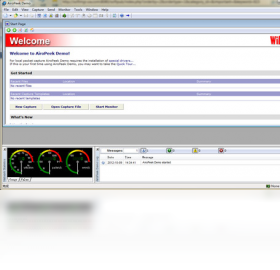
AiroPeek(无线局域网分析工具)能解决哪些无线网络问题
1.无线信号覆盖盲区与弱信号区域难以定位时,AiroPeek可通过实时扫描呈现各信道信号强度分布,帮助快速找到覆盖薄弱点。
2.当无线网络频繁掉线或连接不稳定时,软件能够捕获数据包并分析重传率、丢包率等关键指标,辅助判断故障根源。
3.面对非法AP接入或未授权设备蹭网等安全威胁,AiroPeek可识别异常设备并发出告警,提升无线局域网的整体安全性。
4.在多AP密集部署环境中出现同频或邻频干扰时,软件提供信道占用率与干扰源分析,方便工程师优化信道规划。
5.针对应用层协议如HTTP、DNS、DHCP等通信异常,AiroPeek支持逐层解码分析,帮助排查应用层面的无线传输问题。
6.远程分支机构无线网络出现故障时,可通过遥距式分析功能抓取远端数据,减少现场排查的时间与人力成本。
AiroPeek(无线局域网分析工具)常见问题与处理办法
1.如果软件启动后无法识别无线网卡,请先确认网卡型号是否在兼容列表内,并尝试更新至最新驱动后重新打开AiroPeek。
2.当抓包数据为空或捕获不到任何无线帧时,检查网卡是否已切换至监控模式,部分网卡需通过专用驱动才能进入该模式。
3.若分析结果中出现大量未知协议标记,建议在协议解码设置中手动添加对应协议模板,或升级软件内置的协议库。
4.遇到软件运行卡顿或界面无响应时,可关闭不必要的实时统计图表,降低数据刷新频率以减轻系统资源占用。
5.保存的捕获文件无法正常打开时,确认文件是否在写入过程中被强制中断,建议重新抓包并等待保存完成后再关闭软件。
AiroPeek(无线局域网分析工具)快捷键一览
| 功能操作 | 快捷键 |
|---|---|
| 开始捕获 | F5 |
| 停止捕获 | F6 |
| 打开捕获文件 | Ctrl+O |
| 保存当前捕获 | Ctrl+S |
| 查找数据包 | Ctrl+F |
| 清除显示过滤器 | Ctrl+Shift+C |
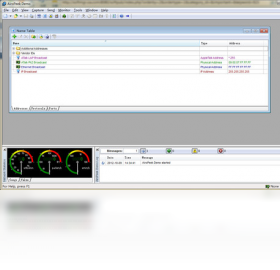
AiroPeek(无线局域网分析工具)配置要求高吗
| 配置项 | 最低要求 | 推荐配置 |
|---|---|---|
| 操作系统 | Windows XP / Vista | Windows 7/10/11 |
| 处理器 | 1GHz 及以上 | 双核 2GHz 及以上 |
| 内存 | 512MB | 2GB 及以上 |
| 硬盘空间 | 100MB 可用空间 | 500MB 以上 |
| 无线网卡 | 支持监控模式 | 专业无线抓包网卡 |
AiroPeek(无线局域网分析工具)如何进行安全分析
1.打开AiroPeek并选择目标无线网卡后,进入安全分析模块,软件会自动扫描当前环境中的所有无线接入点与客户端设备。
2.在设备列表中查看是否存在未加密或使用WEP等弱加密方式的AP,这类设备容易被攻击,应优先标记并处理。
3.启用非法AP检测功能,将已知合法AP的MAC地址加入白名单,软件会自动识别并告警非白名单中的可疑接入点。
4.利用数据包解码功能检查无线认证与关联过程中的握手包,判断是否存在异常重连或中间人攻击的迹象。
5.定期导出安全分析报告,记录每次检测到的风险项与处理结果,便于后续审计与网络加固参考。
6.结合远程分析能力,对分布在不同位置的无线网络进行统一安全监控,及时发现跨区域的无线安全事件。
AiroPeek(无线局域网分析工具)怎样做远程无线分析
1.在需要远程监控的无线局域网中部署一台采集端设备,并确保该设备已安装AiroPeek的远程代理组件。
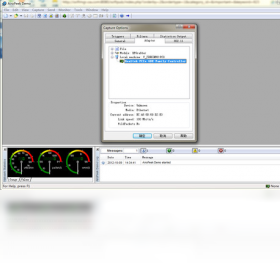
2.在本地管理端打开AiroPeek,进入远程分析设置界面,输入采集端设备的IP地址与通信端口进行连接。
3.连接成功后,本地端即可实时查看远端无线环境的信道使用情况、设备列表与数据包捕获结果。
4.根据排查需要,在远程会话中设置捕获过滤器,只抓取特定BSSID或特定协议类型的数据帧,减少无效数据干扰。
5.分析完成后可将远程捕获的数据保存到本地,便于后续离线深入分析或与团队成员共享排查结论。
6.若远程连接不稳定,检查两端网络是否互通以及防火墙是否放行了AiroPeek所需的通信端口。
AiroPeek(无线局域网分析工具)应用程序层规约分析怎么用
1.启动AiroPeek并开始捕获无线数据后,在主界面中找到应用程序层规约分析选项并点击进入。
2.软件会自动对捕获到的数据包按协议类型进行分类统计,包括HTTP、DNS、DHCP、ARP等常见应用层协议。
3.选择某一协议类别后,可查看该协议下的详细会话列表,包括源地址、目标地址、请求内容与响应状态。
4.针对异常会话,可右键选择解码详情,逐层展开查看应用层载荷内容,定位具体的通信错误或配置问题。
5.利用统计图表观察各协议流量占比与变化趋势,辅助判断无线网络中是否存在异常流量或带宽滥用情况。
6.分析结束后将结果导出为报告文件,为网络优化与应用层故障排查提供数据依据。
 小白羊网盘官方电脑版(BoxPlayer)5.0.34 pc版
 长角牛网络监控机(网络执法官)1.0.0.1 电脑版
 Ungoogled Chromium电脑版154.0.8037.57-1.1最新版本
 格尔维一键建站软件1.0.0.0 正式版
 Zen Browser浏览器(开源跨平台浏览器)1.22.3b最新版
 A1 Website Scraper软件4.1.1 电脑版
 高速浏览器1.0.0.1 电脑版
 XT800个人版最新版5.1.2.4727 电脑版
 环宇浏览器软件1.0.0.0 电脑版
 All网站图片批量软件3.17.6.0 电脑版
 小云蜂巢软件0.0.4.0 电脑版
 Xftp最新版5.0.1228 电脑版
 小懂上网软件2.00.0526 电脑版
 HTTP Spy .NET HTTP网络请求分析工具4.1.0.0 电脑版



 电脑网络测速软件
用户留言