












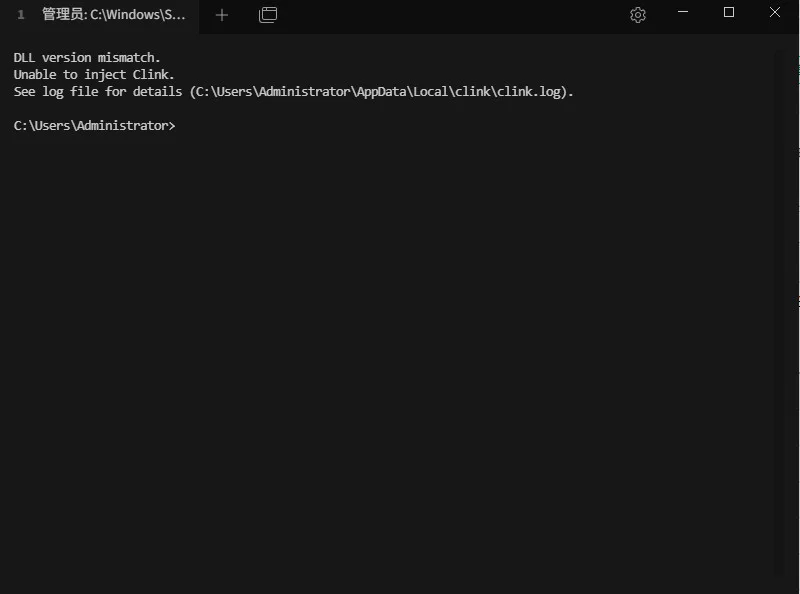
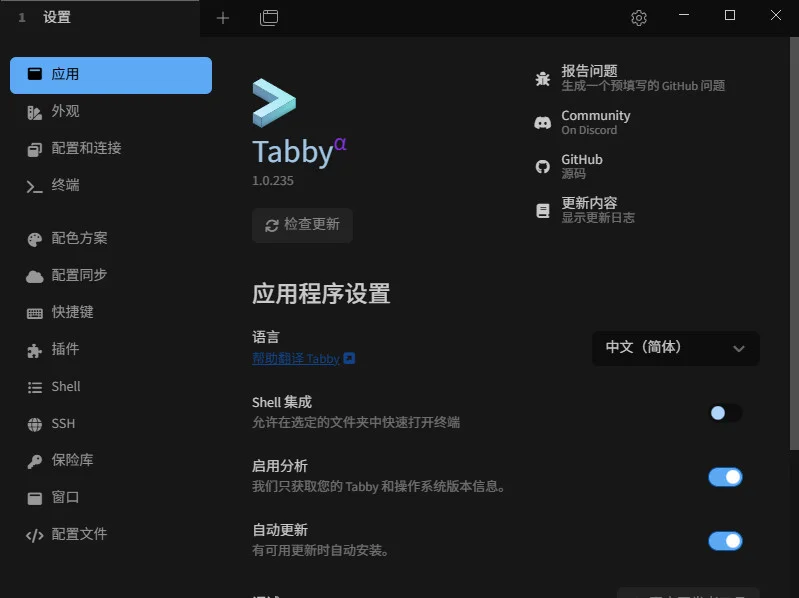
Tabby是一款基于Electron的开源终端模拟器,专为多平台(Windows、macOS、Linux)设计,提供现代、可定制的命令行环境。它内置了SSH客户端与连接管理器,支持多标签、分割窗格、主题配色、快捷键配置等丰富功能。同时兼容PowerShell、WSL、Git-Bash、Cygwin等多种Shell,并通过Zmodem实现SSH会话中的文件传输。Tabby还支持Unicode全字符集和Clink标签补全,为Windows用户带来类Unix的终端体验。
Tabby的常用快捷键有哪些?
| 快捷键 | 功能说明 |
|---|---|
| Ctrl+Shift+T | 新建标签页 |
| Ctrl+Shift+W | 关闭当前标签页 |
| Ctrl+Shift+Tab | 切换到上一个标签 |
| Ctrl+Tab | 切换到下一个标签 |
| Ctrl+Shift+O | 切换脚本/布局面板 |
| Ctrl+Shift+P | 打开命令面板 |
| Ctrl+Shift+F | 全屏切换 |
| Ctrl+Shift+D | 垂直分割窗格 |
| Ctrl+Shift+E | 水平分割窗格 |
| Ctrl+Shift+] | 移动到下一个窗格 |
Tabby如何连接SSH?
1. 在Tabby主界面点击左侧“连接”图标或按Ctrl+Shift+P打开命令面板。
2. 选择“新建SSH连接”,在弹出的对话框中输入主机地址(如192.168.1.100或域名)。
3. 输入端口号(默认22),并指定登录用户名。
4. 选择认证方式:密码或密钥文件。若使用密钥,点击浏览选择私钥文件。
5. 点击“连接”按钮,输入密码或加载密钥后即可建立会话。
6. 连接成功后,标签页会显示远程主机名,支持保存连接供下次快速使用。
Tabby如何自定义主题?
1. 点击菜单栏“文件”->“设置”或按Ctrl+,打开设置界面。
2. 左侧导航选择“主题”选项卡。
3. 在“内置主题”列表中选择一个预设主题(如One Dark、Solarized等)进行预览。
4. 如需自定义,点击“编辑主题”可修改背景色、前景色、光标颜色等。
5. 你还可以从社区导入主题:复制主题JSON后点击“导入主题”粘贴。
6. 应用新主题后关闭设置,终端颜色会立即生效。
Tabby的系统配置需求是什么?
| 项目 | 最低配置 | 推荐配置 |
|---|---|---|
| 操作系统 | Windows 7 / macOS 10.12 / Linux(支持Electron) | Windows 10/11 / macOS 10.15+ / Ubuntu 20.04+ |
| 处理器 | 1 GHz 双核 | 2 GHz 四核 |
| 内存 | 1 GB | 4 GB |
| 硬盘空间 | 200 MB | 500 MB |
| 显卡 | 支持OpenGL 2.0 | 支持硬件加速 |
| 网络 | 可选(SSH需要) | 宽带连接 |
Tabby如何分割窗口?
1. 在任意标签页中,按Ctrl+Shift+D进行垂直分割,或按Ctrl+Shift+E进行水平分割。
2. 分割后每个窗格可独立运行不同的Shell或连接。
3. 使用鼠标拖动分割线可调整各窗格大小。
4. 按Ctrl+Shift+]或Ctrl+Shift+[可在窗格间切换焦点。
5. 右键单击窗格边缘选择“关闭窗格”可移除分割。
6. 通过设置面板可自定义默认分割行为,例如打开新标签时自动分割。
Tabby如何通过Zmodem传输文件?
1. 确保远程服务器已安装lrzsz(Linux)或对应工具。
2. 在Tabby中建立SSH连接后,进入目标目录。
3. 上传文件:在本地使用鼠标拖拽文件到终端窗口,Tabby会自动触发Zmodem上传。
4. 下载文件:在远程终端输入命令:sudo sz 文件名,然后在弹出的对话框中选择本地保存路径。
5. 文件传输过程中会有进度条显示,完成后会提示。
6. 注意:需要Tabby设置中启用Zmodem(默认开启)。
 RogueCleaner(流氓软件克星)2.0.12 最新版
 NexBox(游戏工具箱)6.8.9 最新版
 素言输入法(SuYan)5.0.0 电脑版
 清风五笔输入法PC版0.113.0最新版
 PaperTodo(Windows 桌面便签工具)3.2 最新版
 LightC最新版本(C盘清理工具)2.16.0电脑版
 WhoShitsonMyC绿色版1.1.3 电脑版
 pixpin截图软件pc版3.4.3.2 版本
 Seelen UI官方版(桌面自定义)2.8.2 免费版
 WinDirStat(磁盘使用统计和清理工具)2.8.0 中文版
 NWinfo(硬件信息检测工具)1.6.6 绿色版
 UniGetUI官方版(下载工具)2026.2.7 最新版
 BiliLive tools电脑版3.19.0版本





 电脑浏览器大全
用户留言