






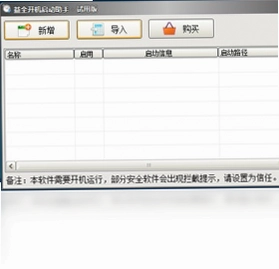
益全开机启动助手是一款专注于电脑开机启动项管理的系统优化工具,帮助用户精准定制开机自启软件列表,有效减少开机等待时间,降低系统卡顿概率。通过直观的启动项列表,您可以轻松禁用不必要的自启程序,保留常用软件随系统启动,让电脑开机更快更智能。无论是办公电脑还是家用主机,益全开机启动助手都能为您提供简洁高效的启动优化方案,是提升电脑开机速度的实用帮手。
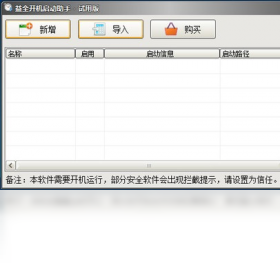
益全开机启动助手怎么优化开机启动项
1.下载并安装益全开机启动助手后,双击桌面图标启动软件,首次打开会自动扫描当前系统的所有开机自启项目。
2.在主界面列表中,您可以看到每个启动项的名称、发布者、启动影响以及当前状态,已启用的项目会标记为“已启用”。
3.仔细查看列表,找到那些不需要开机自动运行的程序,例如某些聊天工具、播放器或更新程序,点击其右侧的开关按钮将其关闭。
4.对于不确定用途的启动项,可以右键点击选择“在线查询”或查看详细信息,确认安全后再决定是否禁用。
5.完成所有调整后,点击界面下方的“保存设置”按钮,软件会提示您重启电脑以使更改生效。
6.重启电脑后,您可以再次打开益全开机启动助手,检查启动项状态是否已按您的设置生效,并观察开机时间的变化。
益全开机启动助手支持哪些快捷键操作
益全开机启动助手在界面交互中提供了便捷的快捷键,帮助您更高效地管理启动项。以下是常用快捷键一览:
| 快捷键 | 功能说明 |
|---|---|
| F5 | 刷新当前启动项列表 |
| Ctrl + A | 全选所有启动项 |
| 空格键 | 切换选中启动项的启用/禁用状态 |
| Delete | 删除选中的启动项记录 |
| Ctrl + S | 保存当前所有设置 |
| Ctrl + R | 恢复默认启动项配置 |
益全开机启动助手对电脑配置有什么要求
益全开机启动助手是一款轻量级系统工具,对硬件配置要求较低,以下为推荐配置要求:
| 配置项 | 最低要求 | 推荐配置 |
|---|---|---|
| 操作系统 | Windows 7 | Windows 10/11 |
| 处理器 | 1GHz 及以上 | 双核 2GHz 及以上 |
| 内存 | 512MB | 2GB 及以上 |
| 硬盘空间 | 50MB 可用空间 | 100MB 以上 |
| 显示器 | 1024×768 分辨率 | 1920×1080 及以上 |
益全开机启动助手如何添加新的启动项
1.打开益全开机启动助手主界面,点击顶部菜单栏中的“添加启动项”按钮,弹出文件选择窗口。
2.在弹出的窗口中,浏览您的电脑文件夹,找到您希望开机自动运行的软件可执行文件(.exe)。
3.选中目标程序后,点击“打开”按钮,该程序便会出现在启动项列表中,默认状态为“已启用”。
4.如果您需要为该启动项添加备注或修改启动参数,可以右键点击该条目选择“编辑”,在弹出窗口中填写备注信息或命令行参数。
5.添加完成后,点击“保存设置”按钮,新添加的启动项将在下次开机时自动运行。
6.若想取消添加,只需在列表中找到该条目,点击禁用或删除按钮即可。
益全开机启动助手如何恢复被禁用的启动项
1.启动益全开机启动助手,在主界面列表中找到您之前禁用的启动项,已禁用的项目通常显示为灰色或标记为“已禁用”。
2.选中您想要恢复的启动项,点击其右侧的开关按钮,将其状态切换回“已启用”。
3.如果您需要批量恢复多个启动项,可以按住 Ctrl 键依次点击选中多个条目,然后右键选择“批量启用”。
4.确认所有需要恢复的启动项都已变为启用状态后,点击“保存设置”按钮。
5.重新启动电脑,被恢复的启动项将会随系统一起启动。
6.如果恢复后电脑开机变慢,您可以再次打开益全开机启动助手重新调整启用列表。
益全开机启动助手如何备份和还原启动项配置
1.打开益全开机启动助手,点击顶部菜单栏中的“工具”选项,在下拉菜单中选择“备份配置”。
2.在弹出的保存对话框中,选择您希望保存备份文件的位置,并为备份文件命名,建议使用日期作为文件名以便识别。
3.点击“保存”按钮,软件会将当前所有启动项的启用状态和配置信息导出为一个备份文件。
4.当您需要还原配置时,点击“工具”菜单中的“还原配置”选项。
5.在打开对话框中选择之前备份的文件,点击“打开”按钮,软件会自动读取备份内容并恢复到当前列表中。
6.还原完成后,点击“保存设置”按钮,并重启电脑使配置生效。
益全开机启动助手能否管理计划任务和系统服务
1.益全开机启动助手目前主要专注于管理注册表和启动文件夹中的自启动项目,对于 Windows 计划任务和系统服务的管理功能较为有限。
2.如果您需要管理计划任务,可以点击软件界面中的“高级工具”标签,部分版本会提供跳转到系统计划任务管理器的快捷入口。
3.对于系统服务,益全开机启动助手会列出部分与启动相关的服务项,但建议谨慎操作,避免禁用关键系统服务导致系统异常。
4.若您需要更全面的启动管理,可以将益全开机启动助手与系统自带的“任务管理器”和“服务”管理工具配合使用。
5.在禁用任何计划任务或系统服务前,请务必确认其用途,或先进行备份,以免影响系统正常运行。
6.益全开机启动助手会持续更新,未来版本可能会增强对计划任务和系统服务的管理能力。
益全开机启动助手如何解决开机启动项失效问题
1.如果发现通过益全开机启动助手设置的启动项在开机后没有生效,首先请确认您已经点击了“保存设置”按钮,并且软件提示保存成功。
2.检查该启动项对应的程序是否被其他安全软件拦截或禁止,您可以暂时关闭安全软件后重新设置并重启测试。
3.部分程序自身具有“开机启动”选项,可能会覆盖益全开机启动助手的设置,请进入该程序内部设置中关闭其自带的启动选项。
4.以管理员身份运行益全开机启动助手,确保软件有足够的权限修改系统启动配置。
5.如果问题依旧,可以尝试使用益全开机启动助手的“恢复默认配置”功能,然后重新进行设置。
6.若以上方法均无效,建议卸载并重新安装益全开机启动助手,或联系官方客服获取技术支持。
 优优Javascript压缩工具1.0.0 电脑版
 Disk Space Fan 免费版4.5.1.129 电脑版
 几米快捷桌面1.0.1.7 电脑版
 一点输入法1.0.0.6最新版
 sd卡内存卡修复工具大师4.1.29.50317 电脑版
 Windows多桌面小助手软件1.0.0.0 电脑版
 稻壳搜搜1.8.0.0445 最新版
 温度监测1.0.21.48 2026最新版
 小鸭五笔官方版3.3.0.0 电脑版
 Easy Image X1.60 电脑版
 SkyIAR2.75 电脑版
 VertrigoServ2.37 电脑版
 Universal Extractor1.6.1.0 电脑版





 硬件检测工具软件大全
 电脑游戏下载软件大全
 虚拟光驱软件大全
 电脑桌面美化软件
 电脑编程软件
用户留言