


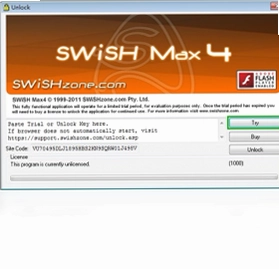
SWiSH Max电脑版是一款功能强大且极易上手的网页动画制作工具,用户只需轻点几下鼠标,就能为网页添加令人瞩目的酷炫动画效果。无论是创造形状、文字、按钮还是移动路径,SWiSH Max都能轻松胜任。软件内建超过150种预设动画效果,涵盖爆炸、漩涡、3D旋转以及波浪等热门特效,用户还可以通过新增动作到物件的方式,建立自定义效果或制作互动式电影。对于追求高效与创意的网页设计者而言,SWiSH Max电脑版无疑是提升视觉表现力的得力助手,让零基础用户也能快速产出专业级动画作品。
SWiSH Max电脑版如何制作文字动画效果?
1.打开SWiSH Max电脑版,在工具栏中选择文本工具,在舞台上点击并输入需要制作动画的文字内容。
2.选中文字对象后,点击右侧时间轴面板中的添加效果按钮,浏览软件内置的超过150种预设动画分类。
3.在预设效果列表中展开文字特效类别,选择如波浪、爆炸或3D旋转等效果,双击即可应用到当前文字对象。
4.在效果参数面板中调整动画持续时间、延迟帧数以及缓动曲线,使文字动画节奏更符合网页展示需求。
5.点击预览按钮在舞台中实时查看动画效果,如需修改可随时回到时间轴调整关键帧位置。
6.确认效果满意后,通过文件菜单导出为SWF格式或HTML文件,直接嵌入网页中使用。
SWiSH Max电脑版常用快捷键有哪些?
| 操作功能 | 快捷键组合 |
|---|---|
| 新建影片 | Ctrl + N |
| 打开影片 | Ctrl + O |
| 保存影片 | Ctrl + S |
| 播放/暂停预览 | Enter |
| 插入关键帧 | F6 |
| 插入空白关键帧 | F7 |
| 组合对象 | Ctrl + G |
| 取消组合 | Ctrl + Shift + G |
| 测试影片 | Ctrl + Enter |
| 导出影片 | Ctrl + Shift + E |
SWiSH Max电脑版怎么添加按钮交互动画?
1.在SWiSH Max电脑版工具栏中选择矩形或椭圆工具,在舞台上绘制一个按钮形状,并设置填充颜色和边框样式。
2.右键点击绘制的形状,选择转换为按钮元件,此时时间轴会出现按钮的四个状态帧:弹起、指针经过、按下和点击。
3.选中指针经过帧,按F6插入关键帧,然后修改按钮的颜色或大小,以实现鼠标悬停时的视觉反馈效果。
4.选中按下帧,再次按F6插入关键帧,调整按钮的缩放比例或添加声音效果,增强点击时的交互感。
5.在按钮上右键选择添加动作,在弹出的脚本编辑器中输入跳转网址或控制影片播放的简单ActionScript代码。
6.完成设置后按Ctrl加Enter测试按钮交互效果,确认无误后导出为SWF文件嵌入网页。
SWiSH Max电脑版对电脑配置有什么要求?
| 配置项目 | 最低要求 | 推荐配置 |
|---|---|---|
| 操作系统 | Windows XP / Vista / 7 | Windows 10 / 11 |
| 处理器 | 1.0 GHz 及以上 | 2.0 GHz 双核及以上 |
| 内存 | 512 MB | 2 GB 及以上 |
| 硬盘空间 | 200 MB 可用空间 | 500 MB 以上可用空间 |
| 显卡 | 支持 DirectX 8.1 | 支持 DirectX 9.0c 及以上 |
| 浏览器插件 | Flash Player 8 | Flash Player 10 及以上 |
SWiSH Max电脑版内置动画效果怎么使用?
1.启动SWiSH Max电脑版后,在舞台中选中任意一个已经创建好的对象,例如文字、形状或图片。
2.点击菜单栏中的插入选项,在下拉菜单里选择效果,或者直接点击时间轴面板上方的添加效果图标。
3.在弹出的效果库窗口中,可以看到按类别划分的超过150种预设动画,包括爆炸、漩涡、3D旋转、波浪、淡入淡出等。
4.展开对应类别文件夹,单击选中某个效果后,右侧会显示该效果的预览动画和可调参数。
5.双击效果名称或点击应用按钮,效果会自动添加到对象的时间轴上,生成相应的关键帧序列。
6.在时间轴中拖动关键帧可以调整动画播放速度,选中效果帧后在属性面板中可修改旋转角度、位移距离等细节。
SWiSH Max电脑版制作互动式电影的步骤是什么?
1.打开SWiSH Max电脑版新建一个影片项目,在影片属性面板中设置合适的舞台尺寸和背景颜色。
2.利用形状工具和文字工具在舞台上创建多个场景元素,每个元素可以放置在不同的帧或图层中。
3.为需要交互的对象添加动作脚本,右键点击对象选择添加动作,在脚本编辑器中输入控制影片跳转或停止的代码。
4.使用时间轴面板创建多个场景,通过动作脚本中的gotoAndPlay命令实现场景之间的跳转和互动逻辑。
5.为按钮或热区对象添加鼠标事件监听,例如onRelease或onRollOver,触发对应的动画播放或页面跳转。
6.全部制作完成后按Ctrl加Enter进行影片测试,检查交互逻辑是否正常,最后导出为SWF或EXE格式文件。
SWiSH Max电脑版导出动画时需要注意什么?
1.在导出之前,先通过文件菜单中的发布设置选项,确认输出格式为SWF、HTML或EXE等所需类型。
2.检查影片中使用的字体是否已经嵌入,避免在未安装该字体的电脑上播放时出现文字显示异常。
3.如果影片中包含外部图片或声音文件,确保这些资源与导出的SWF文件放在同一目录下,或选择打包嵌入。
4.在导出面板中调整JPEG图像压缩质量,平衡文件大小与画面清晰度,通常设置为80%左右较为合适。
5.对于包含动作脚本的影片,确认脚本版本与目标播放器兼容,避免因版本差异导致交互功能失效。
6.导出完成后在本地浏览器或Flash播放器中打开文件进行最终测试,确认动画播放流畅且无报错提示。
 Swiff Chart最新版4.1.0.0 电脑版
 华文行楷字体软件1.0 电脑版
 3D文字动画制作工具(Xara 3D)6.0.0.0 电脑版
 Antenna Web Design Studio3.2.0.159 电脑版
 Sweet Home 3D(家装设计)6.2.0.0 电脑版
 1寸2寸照片生成器1.0 电脑版
 Adobe Bridge CS43.0.0.464 电脑版
 漂亮AI矢量图标最新版1.0 电脑版
 好照片1.4.0.0 电脑版
 ACDSee 英文版17.1.68.0 电脑版
 美图多多最新版0.9.7.305 电脑版
 Rimage GUI(批量压缩图片)3.0.8 最新版
 fcp4字体编辑软件4.1.11.159 电脑版
 幼圆字体2.0 电脑版





 电脑动画制作软件
 电脑uml软件
 渲染软件大全
 电脑动态壁纸软件
 电脑三维制图软件
用户留言