







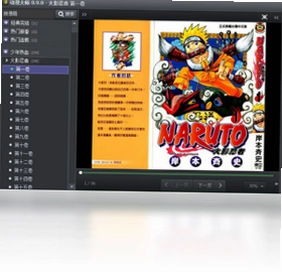
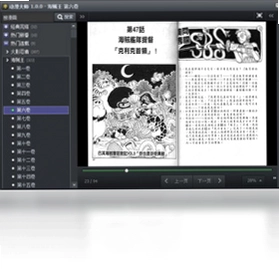
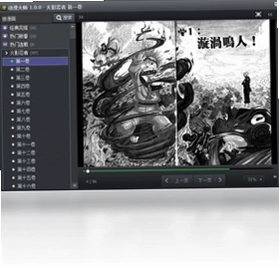
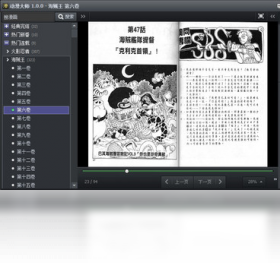
动漫大师电脑版是一款免费的在线看漫画软件,专为喜欢追漫画的用户打造。它采用独有的预加载技术,能够自动加载后页内容,让你在阅读时无需等待,翻页更加流畅。软件支持单击、滚轮等多种翻页方式,漫画页面可自由拖动和缩放,操作灵活便捷。无论你是想看国漫、日漫还是韩漫,动漫大师电脑版都能满足你的需求,海量资源持续更新,界面简洁无广告,给你带来清爽舒适的阅读体验。
动漫大师电脑版怎么调整漫画显示效果
1.打开动漫大师电脑版,进入你想阅读的漫画章节。
2.在阅读界面中,找到右下角的设置图标并点击。
3.在弹出的菜单中,你可以调整亮度、对比度和背景颜色。
4.如果觉得字体太小,可以使用鼠标滚轮或界面上的缩放按钮进行放大。
5.想要全屏阅读,按下键盘上的F11键即可进入全屏模式。
6.调整完成后,点击空白处关闭设置菜单,设置会自动保存。
动漫大师电脑版支持哪些翻页方式
1.单击翻页:在阅读界面单击鼠标左键,即可翻到下一页。
2.滚轮翻页:使用鼠标滚轮上下滚动,可以逐页浏览漫画内容。
3.键盘翻页:按下键盘上的左右方向键或PageUp/PageDown键进行翻页。
4.拖动翻页:按住鼠标左键拖动漫画页面,可以自由移动查看。
5.自动翻页:在设置中开启自动翻页功能,软件会按设定时间自动切换下一页。
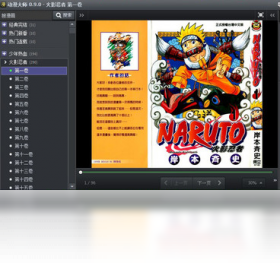
动漫大师电脑版如何管理漫画书架
1.打开动漫大师电脑版,点击左侧导航栏中的“书架”选项。
2.在漫画详情页点击“加入书架”按钮,即可将漫画收藏到书架中。
3.在书架页面,你可以看到所有已收藏的漫画,支持按更新时间排序。
4.右键点击某本漫画,可以选择“置顶”或“删除”操作。
5.书架支持分组管理,你可以创建不同的分组来归类漫画。
6.点击书架右上角的搜索框,可以快速找到你想看的漫画。
动漫大师电脑版常用快捷键一览
| 快捷键 | 功能说明 |
|---|---|
| F11 | 进入/退出全屏模式 |
| ← / → | 上一页/下一页 |
| PageUp / PageDown | 向上/向下翻页 |
| Ctrl + + | 放大漫画页面 |
| Ctrl + - | 缩小漫画页面 |
| Ctrl + 0 | 恢复默认缩放比例 |
动漫大师电脑版运行配置要求
| 项目 | 最低配置 | 推荐配置 |
|---|---|---|
| 操作系统 | Windows 7 | Windows 10/11 |
| 处理器 | 1.5GHz | 2.0GHz及以上 |
| 内存 | 2GB | 4GB及以上 |
| 硬盘空间 | 200MB | 500MB及以上 |
| 网络 | 512Kbps | 2Mbps及以上 |
动漫大师电脑版如何搜索想看的漫画
1.打开动漫大师电脑版,在顶部导航栏找到搜索框。
2.点击搜索框,输入漫画名称或关键词。
3.在输入过程中,下方会显示联想词,可以直接点击选择。
4.按下回车键或点击搜索按钮,即可查看搜索结果。
5.在搜索结果页面,可以通过分类、地区、状态等条件进行筛选。
6.找到目标漫画后,点击封面进入详情页,即可开始阅读。
动漫大师电脑版阅读体验优化技巧
1.在设置中开启“预加载”功能,软件会自动加载后续页面,减少等待时间。
2.调整漫画的显示模式,可以选择单页、双页或连续滚动模式。
3.如果网络较慢,可以在设置中降低图片质量以加快加载速度。
4.使用“隐藏工具栏”功能,让阅读界面更加简洁,沉浸感更强。
5.定期清理软件缓存,可以释放磁盘空间并保持软件运行流畅。
6.在书架中开启更新提醒,有新章节时会第一时间通知你。
 NipaPlay播放器1.11.8电脑版
 4U Download YouTube Video(4U YouTube视频下载器)5.0.7 电脑版
 语音点歌播放器1.0.0.0电脑版
 图影王电子相册软件12.8 电脑版
 3herosoft dvd maker suite软件4.0.8.0517 电脑版
 S 萤石大师1.1.0.0 电脑版
 MP3 Cat2.19.0.0 电脑版
 小葫芦直播助手2.1.3 电脑版
 魔录大师软件1.0.0.0 pc版
 Guitar Pro 77.5.2.1620 电脑版
 枫叶MPG格式转换器最新版12.9.5.0 电脑版
 枫叶AVI视频转换器12.4.0.0 电脑版





 电脑midi制作软件
 电脑编曲软件
 电脑播放器软件
 电脑投屏软件
 电脑听歌软件
用户留言