









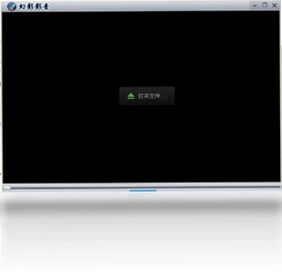
3gp播放器电脑版是一款轻量级全能媒体播放工具,专为Windows平台打造,能够流畅播放3gp、MP4、h264、mov、FLV等主流视频格式,同时兼容MP3、WMA、ogg、MPEG-1、MPEG-2等音频文件,还支持数码光碟、CD音频与SWF Flash文件播放。软件界面简洁直观,占用系统资源少,无需复杂设置即可快速上手,是日常影音娱乐与办公演示的实用选择。对于经常接触手机录制视频、老式3gp影片或多种冷门格式的用户来说,这款播放器能有效解决格式不兼容导致的播放失败问题,让本地媒体文件管理更加省心高效。
3gp播放器电脑版支持哪些视频格式
1.启动3gp播放器电脑版后,点击主界面左上角的“打开文件”按钮,或直接将视频文件拖拽到播放窗口区域。
2.在弹出的文件选择框中,定位到需要播放的3gp、MP4、h264、mov或FLV文件所在文件夹,选中后点击“打开”。
3.软件会自动识别文件编码并开始播放,若遇到特殊编码,可在右键菜单“视频解码器”中手动切换为系统推荐方案。
4.对于数码光碟中的视频,可点击“打开光盘”选项,选择光驱盘符后播放VOB或DAT格式影片。
5.播放过程中可通过底部进度条拖拽跳转,也可使用快捷键空格键暂停与继续,方便快速预览不同片段。
6.如需批量查看多个视频,可点击“播放列表”按钮,将多个文件依次添加,实现连续播放无需手动切换。
3gp播放器电脑版怎么播放音频和Flash文件
1.打开3gp播放器电脑版,点击“打开文件”按钮,将文件类型筛选切换为“音频文件”或“所有文件”。
2.选中MP3、WMA、ogg、MPEG-1或MPEG-2等音频文件,点击打开后软件会自动加载并显示音频波形或播放进度。
3.若需要播放CD音频,请将音乐CD放入光驱,点击“打开CD音频”选项,软件会列出所有音轨,双击即可播放。
4.播放SWF Flash文件时,同样通过“打开文件”选择SWF格式,软件会调用内置Flash解码模块进行渲染播放。
5.在播放音频时,可通过均衡器面板调整高低音,或使用音量控制滑块调节输出响度,获得更佳听感。
6.若Flash文件包含交互按钮,可在播放窗口内直接点击操作,软件支持基础的鼠标事件响应。
3gp播放器电脑版播放卡顿怎么解决
1.首先检查电脑CPU和内存占用情况,关闭其他大型程序,确保3gp播放器电脑版有足够系统资源运行。
2.在播放界面右键点击,选择“选项”进入设置面板,找到“性能”标签,将视频渲染模式改为“覆盖合成”或“EVR”以提升兼容性。
3.若播放高码率h264视频仍卡顿,可在“解码器”设置中开启硬件加速,利用显卡GPU分担解码压力。
4.尝试降低播放画质,在右键菜单“视频”中选择“缩放”为50%或75%,减少渲染负担。
5.更新显卡驱动程序至最新版本,避免因驱动过旧导致解码异常或画面撕裂。
6.如果问题依旧,可尝试将视频文件复制到本地硬盘再播放,排除外接存储设备读取速度不足的影响。
3gp播放器电脑版常用快捷键有哪些
| 功能 | 快捷键 |
|---|---|
| 播放/暂停 | 空格键 |
| 快进 | 右方向键 |
| 快退 | 左方向键 |
| 增大音量 | 上方向键 |
| 减小音量 | 下方向键 |
| 全屏切换 | 回车键 |
| 退出全屏 | Esc键 |
| 打开文件 | Ctrl+O |
3gp播放器电脑版运行配置要求高吗
| 项目 | 最低配置 | 推荐配置 |
|---|---|---|
| 操作系统 | Windows XP | Windows 7/10/11 |
| 处理器 | 1GHz | 2GHz及以上 |
| 内存 | 512MB | 2GB及以上 |
| 硬盘空间 | 50MB | 200MB以上 |
| 显卡 | 集成显卡 | 独立显卡 |
| 声卡 | 兼容声卡 | 独立声卡 |
3gp播放器电脑版如何设置字幕和音轨
1.播放视频时右键点击画面,选择“字幕”菜单,点击“加载字幕文件”。
2.在文件选择框中找到与视频同名的SRT或ASS字幕文件,选中后点击打开,字幕将自动同步显示。
3.若字幕出现乱码,可在字幕设置中将编码格式改为UTF-8或GBK,直到文字正常显示。
4.对于包含多音轨的视频文件,右键选择“音频”菜单,点击“音轨选择”,从列表中选择需要的语言轨道。
5.如需调整字幕延迟,可在字幕菜单中点击“延迟”选项,输入正负毫秒数进行微调。
6.设置完成后,软件会记忆当前配置,下次播放同类文件时自动应用相同字幕与音轨偏好。
3gp播放器电脑版怎么截图和录制片段
1.在播放过程中暂停到需要截图的画面,右键点击视频区域,选择“截图”选项。
2.在弹出的保存对话框中,选择图片格式为JPG或PNG,指定保存路径后点击“保存”即可完成截图。
3.若需要录制视频片段,先点击右键菜单中的“录制”按钮,再点击“开始录制”。
4.录制过程中可随时点击“停止录制”,软件会自动将片段保存为MP4格式到预设文件夹。
5.在设置面板的“录制”标签中,可提前修改输出格式、视频码率和保存目录等参数。
6.截图和录制功能均支持快捷键操作,可在快捷键设置中自定义按键,提升操作效率。
 NipaPlay播放器1.11.8电脑版
 4U Download YouTube Video(4U YouTube视频下载器)5.0.7 电脑版
 语音点歌播放器1.0.0.0电脑版
 图影王电子相册软件12.8 电脑版
 3herosoft dvd maker suite软件4.0.8.0517 电脑版
 S 萤石大师1.1.0.0 电脑版
 MP3 Cat2.19.0.0 电脑版
 小葫芦直播助手2.1.3 电脑版
 魔录大师软件1.0.0.0 pc版
 Guitar Pro 77.5.2.1620 电脑版
 枫叶MPG格式转换器最新版12.9.5.0 电脑版
 枫叶AVI视频转换器12.4.0.0 电脑版
 枫叶MKV视频转换器12.4.2.0 电脑版
 枫叶SWF转换器12.3.5.0 电脑版





 电脑midi制作软件
 电脑编曲软件
 电脑播放器软件
 电脑投屏软件
 电脑听歌软件
用户留言