


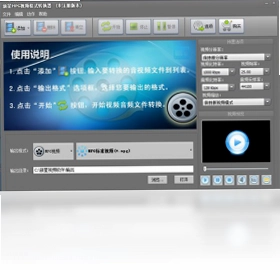
新星mpg视频格式转换器是一款专业的MPG格式视频转换工具,支持MPEG-1和MPEG-2标准编码,能够轻松实现MPG与MP4、AVI、MP3、SWF、VOB等主流格式之间的互转。无论您是需要将MPG视频转换为其他格式,还是将AVI、MP4、DVD、MKV等视频转换为MPG,这款软件都能提供预置的最佳转换方案。软件操作极为简单,只需点击鼠标即可完成复杂的转换工作,同时支持批量添加视频转换,为高级用户提供视频和音频参数设置,满足多样化的转换需求。
新星mpg视频格式转换器怎么把MPG转换成MP4格式
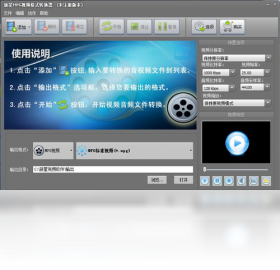
1.首先打开新星mpg视频格式转换器软件,进入主界面后点击左上角的添加文件按钮,将需要转换的MPG视频文件导入到软件中。
2.在软件下方的输出格式设置区域,点击格式下拉菜单,从视频格式列表中找到并选择MP4格式作为目标输出格式。
3.根据您的需求选择输出视频的质量等级,软件提供了多种预置方案,包括高清、标清等选项,您可以根据实际用途进行选择。
4.点击输出目录右侧的浏览按钮,设置转换后MP4文件的保存位置,建议选择空间充足的磁盘分区以便存放转换后的文件。
5.确认所有设置无误后,点击界面右下角的开始转换按钮,软件将自动开始将MPG视频转换为MP4格式。
6.转换完成后软件会自动弹出提示窗口,您可以直接点击打开文件夹查看转换好的MP4视频文件。
新星mpg视频格式转换器支持哪些视频格式互转
1.新星mpg视频格式转换器支持将MPG格式转换为MP4、AVI、MP3、SWF、VOB等常见视频格式,满足不同场景下的播放和分享需求。
2.软件同样支持将AVI、MP4、DVD、MKV、MP3等流行格式转换为MPG格式,方便您在需要MPG格式的设备上播放视频。
3.特别值得一提的是,软件还支持MTS、MOD、TS、M2TS、TOD等不常见的高清视频格式转换为MPG视频,覆盖了大部分高清摄像设备录制的视频格式。
4.对于音频文件,新星mpg视频格式转换器也提供了转换支持,可以将MP3等音频文件转换为MPG视频格式,实现音频到视频的转换。
5.软件内置了多种预置的最佳转换方案,针对不同格式之间的转换都进行了优化,确保转换后的视频质量得到最大程度的保留。
新星mpg视频格式转换器批量转换视频的操作步骤
1.启动新星mpg视频格式转换器后,点击添加文件按钮旁边的下拉箭头,选择批量添加文件选项,或者直接多次点击添加文件按钮逐个导入视频。
2.在文件列表中确认所有需要转换的视频文件都已成功导入,您可以查看每个文件的名称、格式、时长和大小等信息。
3.统一设置输出格式,在输出格式区域选择您想要转换的目标格式,批量转换时所有文件将统一转换为该格式。
4.如果需要为不同文件设置不同的输出格式,可以逐个选中文件后单独设置,软件支持对每个文件进行个性化参数配置。
5.设置好输出目录后点击开始转换,软件会自动按顺序处理队列中的所有视频文件,转换进度会在界面中实时显示。
6.批量转换过程中您可以随时暂停或取消任务,已经完成的文件会被保留,未完成的文件可以稍后继续转换。
新星mpg视频格式转换器参数配置需求对照表
| 配置项目 | 最低要求 | 推荐配置 |
|---|---|---|
| 操作系统 | Windows XP/Vista/7 | Windows 10/11 |
| 处理器 | 1.0GHz 及以上 | 2.0GHz 双核及以上 |
| 内存 | 512MB | 2GB 及以上 |
| 硬盘空间 | 100MB 可用空间 | 500MB 以上可用空间 |
| 显卡 | 集成显卡 | 独立显卡 |
| 声卡 | 无特殊要求 | 标准声卡 |
新星mpg视频格式转换器常用快捷键操作指南
| 快捷键 | 功能说明 |
|---|---|
| Ctrl+O | 打开添加文件对话框 |
| Ctrl+Delete | 删除选中的文件 |
| Ctrl+A | 全选文件列表中的所有文件 |
| F5 | 刷新文件列表 |
| Ctrl+Enter | 开始转换任务 |
| Ctrl+S | 保存当前转换方案设置 |
新星mpg视频格式转换器转换后视频质量如何保证
1.在转换前先预览原始视频文件,确认源文件本身画质清晰,因为转换后的画质很大程度上取决于原始文件的质量。
2.在输出设置中选择较高的视频比特率,比特率越高画面细节保留越完整,但文件体积也会相应增大,需要根据实际需求平衡。
3.分辨率设置要与原始视频匹配或略低于原始分辨率,不要盲目将低分辨率视频强行放大输出,否则会出现画面模糊。
4.音频参数方面建议选择128kbps以上的比特率,采样率设置为44100Hz或48000Hz,确保转换后的音频清晰无杂音。
5.如果对画质有较高要求,可以在高级设置中调整编码方式,选择H.264等高效编码可以在保证画质的同时压缩文件体积。
6.转换完成后播放检查视频效果,如果发现画质不理想可以调整参数后重新转换,建议先用短视频片段测试效果再批量处理。
新星mpg视频格式转换器转换失败常见原因及解决方法
1.如果转换过程中提示文件无法读取,请检查源视频文件是否完整,尝试用播放器打开该文件确认能否正常播放。
2.转换失败可能是由于输出路径包含特殊字符或路径过长,建议将输出目录设置为简单的英文路径,避免使用中文或特殊符号。
3.当转换大体积视频文件时出现程序无响应,可能是因为系统内存不足,建议关闭其他占用内存较大的程序后重试。
4.如果转换后的视频没有声音,请检查音频编码设置是否正确,尝试更换音频编码器或调整音频参数后重新转换。
5.部分加密或版权保护的视频文件无法直接转换,需要先使用专门的解密工具处理后再进行格式转换。
6.软件版本过旧可能导致对新格式支持不完善,建议保持软件为最新版本以获得最佳的兼容性和稳定性。
 云帆影音pc版3.4.80.4 电脑版
 速转mp4格式转换器软件1.0 2026 电脑版
 速转视频格式转换器大师软件1.0 电脑版
 Exeyone Piano(钢琴模拟软件)2.3.4.14 电脑版
 智能文稿字幕系统1.0 电脑版
 RMVB转换器2.1.0.0 电脑版
 音频转换助手1.3.0.0 电脑版
 优码音频格式转换器2.6.8.1 电脑版
 上网听广播1.1.0.9 电脑版
 超酷网页视频播放器6.8 电脑版
 键盘钢琴2.63 电脑版
 Balabolka2.11.0.644 电脑版
 Aiseesoft Blu-ray Ripper (蓝光转换器)6.3.38.13111 电脑版
 Aiseesoft MPEG TS Converter (MPEG TS视频转换器)6.2.16.4786 电脑版
 Aimersoft MOV Converter (MOV视频转换器)1.1.54.0 电脑版





 电脑midi制作软件
 电脑编曲软件
 电脑播放器软件
 电脑投屏软件
 电脑听歌软件
用户留言