


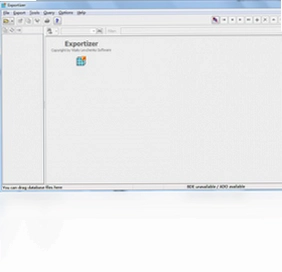

Exportizer电脑版是一款功能全面的数据库内容查看与导出工具,能够帮助用户轻松浏览、编辑、过滤和复制各类数据库文件。无论您需要处理DB、DBF、TXT、CSV还是ASC格式的数据,Exportizer电脑版都能提供稳定高效的支持。它支持将数据库内容通过剪贴板快速导出为XLS、RTF、XML、HTML、TXT等多种常用文件格式,极大地方便了数据迁移与报表生成工作。对于经常需要处理数据库文件的办公人员和数据分析师来说,Exportizer电脑版是一款不可多得的实用利器。其简洁直观的操作界面和强大的数据处理能力,让复杂的数据库操作变得简单易行。
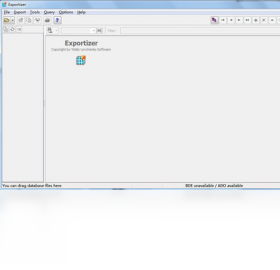
Exportizer电脑版如何快速导出数据库为Excel文件
1.首先启动Exportizer电脑版,在主界面中点击打开文件按钮,选择需要导出的数据库文件并载入。
2.在数据表列表中选中目标数据表,确认数据内容显示无误后,点击顶部菜单栏的导出选项。
3.在弹出的导出格式选择窗口中,找到并点击XLS或XLSX格式图标,进入导出参数设置界面。
4.根据需要设置导出范围,可以选择全部记录或仅导出当前筛选结果,并指定目标文件的保存路径。
5.点击执行导出按钮,等待进度条完成,即可在指定文件夹中看到生成的Excel文件。
6.打开导出的Excel文件,核对数据列和行是否与原数据库一致,确认无误后即可进行后续编辑。
Exportizer电脑版支持哪些数据库格式的查看与编辑
1.Exportizer电脑版原生支持DB格式数据库文件的直接打开与浏览,无需额外安装数据库驱动。
2.对于DBF格式的数据库文件,软件能够完整读取字段结构、记录内容以及备注字段信息。
3.纯文本格式方面,Exportizer电脑版可以解析TXT、CSV和ASC等分隔符文本文件,并自动识别字段分隔符。
4.在编辑功能上,用户可以直接在表格视图中修改单元格数据,支持批量替换和字段值统一调整。
5.软件还提供数据过滤功能,通过设置条件表达式快速筛选出符合要求的记录行。
6.复制功能允许用户将选中数据以制表符分隔形式复制到剪贴板,方便粘贴到其他应用程序中。
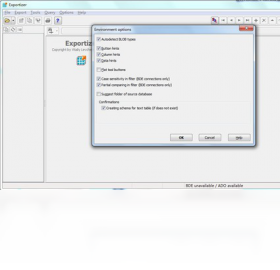
Exportizer电脑版常用快捷键与配置需求
| 功能操作 | 快捷键 |
|---|---|
| 打开数据库文件 | Ctrl+O |
| 导出数据 | Ctrl+E |
| 复制选中内容 | Ctrl+C |
| 查找记录 | Ctrl+F |
| 刷新数据视图 | F5 |
| 关闭当前文件 | Ctrl+W |
| 配置项目 | 最低要求 |
|---|---|
| 操作系统 | Windows 7/8/10/11 |
| 处理器 | 1GHz及以上 |
| 内存 | 512MB及以上 |
| 硬盘空间 | 50MB可用空间 |
| 显示分辨率 | 1024x768及以上 |
Exportizer电脑版导出数据时如何设置过滤条件
1.在Exportizer电脑版中打开数据库文件后,点击工具栏上的过滤按钮进入条件设置面板。
2.在字段列表中选择需要应用过滤条件的列名,例如选择年龄或日期字段。
3.从运算符下拉菜单中选择合适的比较方式,如等于、大于、小于或包含等。
4.在值输入框中填写具体的筛选值,支持直接输入文本或从下拉列表中选择已有值。
5.如果需要组合多个条件,可以点击添加按钮设置与或关系,构建复杂的过滤逻辑。
6.设置完成后点击应用按钮,数据视图将只显示满足条件的记录,此时再进行导出操作即可。
Exportizer电脑版将数据导出为HTML和XML的方法
1.载入数据库文件并选中需要导出的数据表,确保数据内容正确显示在主窗口中。
2.点击菜单栏文件选项,在下拉菜单中找到导出功能并点击进入格式选择界面。
3.在格式列表中定位到HTML或XML图标,双击打开对应的导出配置窗口。
4.在配置窗口中可以设置输出文件的编码格式、是否包含表头以及样式模板等参数。
5.指定输出文件的名称和保存目录,建议使用英文路径以避免兼容性问题。
6.点击开始导出按钮,软件将自动生成结构化的HTML或XML文件,可直接用浏览器或编辑器打开查看。
Exportizer电脑版如何通过剪贴板复制数据到其他程序
1.在Exportizer电脑版的数据表格中,使用鼠标拖拽选中需要复制的行和列区域。
2.按下Ctrl+C快捷键或右键点击选择复制,将数据以制表符分隔格式存入剪贴板。
3.打开目标程序如Word、Excel或记事本,将光标定位到需要粘贴的位置。
4.按下Ctrl+V执行粘贴操作,数据将自动按照原有行列结构排列到目标文档中。
5.如果粘贴后格式错乱,可以返回Exportizer电脑版调整导出设置中的分隔符选项后重新复制。
6.对于大量数据,建议直接使用导出功能生成文件,避免剪贴板容量限制导致数据丢失。
 ET-PDF转换器2.2.0.0 官方正式版
 北斗PDF转换器6.2.0.0 电脑版
 闪电PDF编辑器3.2.7.0 电脑版
 云客送货单管理软件3.13.0.0 电脑版
 捷龙PDF转换器3.0.6.16 电脑版
 青苹PDF转换器1.0.0.0 电脑版
 Convert2CHM (CHM制作工具)1.0.0.0 电脑版
 AllMyNotes Organizer Free Edition (全能笔记管理器免费版)2.66.0.533 电脑版
 ai个人理财管理高手6.6 电脑版
 AM-Notebook Lite (AM-记事本)6.3 电脑版
 Argentum Coolbase2.50 电脑版
 BabelPad5.2.0.7 最新版





 电脑文件备份软件
 电脑mysql管理软件
 电脑远程办公软件
 电脑ui设计软件
 电脑光盘制作软件
用户留言