


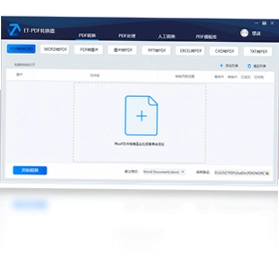
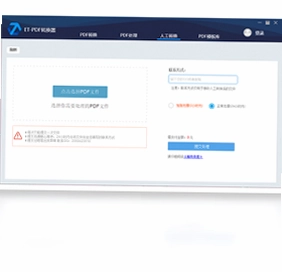
ET-PDF转换器是一款功能全面且专业的PDF文档处理工具,它能够帮助用户轻松实现PDF与Word、Excel、PPT、图片、CAD、TXT等多种格式之间的相互转换。除了核心的格式转换功能外,软件还集成了PDF抽取、PDF压缩、PDF解除密码、PDF分割以及OCR扫描件识别等实用模块。ET-PDF转换器界面设计简洁优美,操作逻辑清晰易懂,转换处理速度快,并且提供7*12小时在线客服支持,无论是日常办公还是学习研究,都能为用户带来高效便捷的文档处理体验。
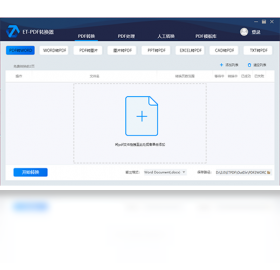
ET-PDF转换器转换出来的文件保存在哪里
1.首先打开ET-PDF转换器软件,在主界面左侧选择您需要的转换功能,例如PDF转Word。
2.点击添加文件按钮,将需要转换的PDF文档导入到软件的文件列表中。
3.在文件列表下方或右侧的设置区域,找到输出目录或保存路径的选项。
4.点击浏览按钮,在弹出的文件夹选择窗口中指定您希望保存转换后文件的磁盘位置。
5.确认所有设置无误后,点击开始转换按钮,等待进度条走完。
6.转换完成后,软件通常会弹出提示,您可以直接点击打开目录按钮快速定位到保存好的文件。
ET-PDF转换器支持哪些文件格式的转换
1.ET-PDF转换器支持将PDF文件转换为Word文档,生成可编辑的doc或docx文件。
2.支持PDF转图片功能,可以将PDF页面输出为JPG、PNG等常见图片格式。
3.支持将Word、Excel、PPT文件反向转换为PDF格式,方便文档归档与分享。
4.支持图片转PDF,用户可以将多张图片合并成一个PDF文件。
5.支持CAD图纸转PDF,方便工程人员查看和打印图纸。
6.支持TXT文本转PDF,以及PDF抽取、PDF压缩、PDF分割和PDF解除密码等操作。
7.还提供OCR扫描件转换服务,能够识别图片中的文字并转换为可编辑文本。
ET-PDF转换器使用过程中常用的快捷键有哪些
| 快捷键 | 功能说明 |
|---|---|
| Ctrl + O | 打开文件添加窗口 |
| Ctrl + S | 保存当前转换设置或输出文件 |
| Ctrl + D | 删除列表中选中的文件 |
| Ctrl + A | 全选文件列表中的所有项目 |
| F5 | 刷新当前文件列表或状态 |
| Delete | 移除选中的文件 |
ET-PDF转换器对电脑配置有什么要求
| 配置项 | 最低要求 | 推荐配置 |
|---|---|---|
| 操作系统 | Windows 7 | Windows 10/11 |
| 处理器 | 1GHz 及以上 | 2GHz 双核及以上 |
| 内存 | 1GB | 4GB 及以上 |
| 硬盘空间 | 200MB 可用空间 | 500MB 以上可用空间 |
| 显示器 | 1024x768 分辨率 | 1920x1080 及以上 |
ET-PDF转换器如何进行OCR扫描件转换
1.启动ET-PDF转换器,在主界面中找到并点击OCR扫描件转换功能模块。
2.点击添加文件按钮,将扫描件图片或扫描版PDF文件导入到软件中。
3.在输出格式选项中选择您需要的目标格式,例如Word或TXT。
4.根据需要设置识别语言,软件支持中文、英文等多种语言的OCR识别。
5.指定输出目录,然后点击开始转换按钮,软件会自动进行文字识别与转换。
6.等待转换完成后,打开输出文件夹即可查看识别出的可编辑文档。
ET-PDF转换器怎样压缩PDF文件大小
1.打开ET-PDF转换器软件,在功能列表中选择PDF压缩选项。
2.点击添加文件,将体积较大的PDF文件导入到压缩列表中。
3.在压缩设置区域选择压缩级别,通常有普通压缩和深度压缩可供选择。
4.点击浏览按钮设置压缩后文件的保存位置。
5.确认设置后点击开始压缩,软件会快速对PDF进行压缩处理。
6.压缩完成后查看文件大小,如果效果不满意可以调整压缩级别重新处理。
ET-PDF转换器能否解除PDF密码保护
1.首先确认您拥有该PDF文件的合法打开权限,然后运行ET-PDF转换器。
2.在主界面中选择PDF解除密码功能。
3.点击添加文件按钮,将受密码保护的PDF文件导入。
4.在密码输入框中填写该PDF文件的正确打开密码。
5.设置好输出目录后,点击开始转换按钮执行解除操作。
6.处理完成后,生成的PDF文件将不再需要密码即可打开和编辑。
 北斗PDF转换器6.2.0.0 电脑版
 闪电PDF编辑器3.2.7.0 电脑版
 云客送货单管理软件3.13.0.0 电脑版
 捷龙PDF转换器3.0.6.16 电脑版
 青苹PDF转换器1.0.0.0 电脑版
 Convert2CHM (CHM制作工具)1.0.0.0 电脑版
 Exportizer(数据库导出工具)5.2 电脑版
 AllMyNotes Organizer Free Edition (全能笔记管理器免费版)2.66.0.533 电脑版
 ai个人理财管理高手6.6 电脑版
 AM-Notebook Lite (AM-记事本)6.3 电脑版
 Argentum Coolbase2.50 电脑版
 BabelPad5.2.0.7 最新版





 电脑文件备份软件
 电脑mysql管理软件
 电脑远程办公软件
 电脑ui设计软件
 电脑光盘制作软件
用户留言