













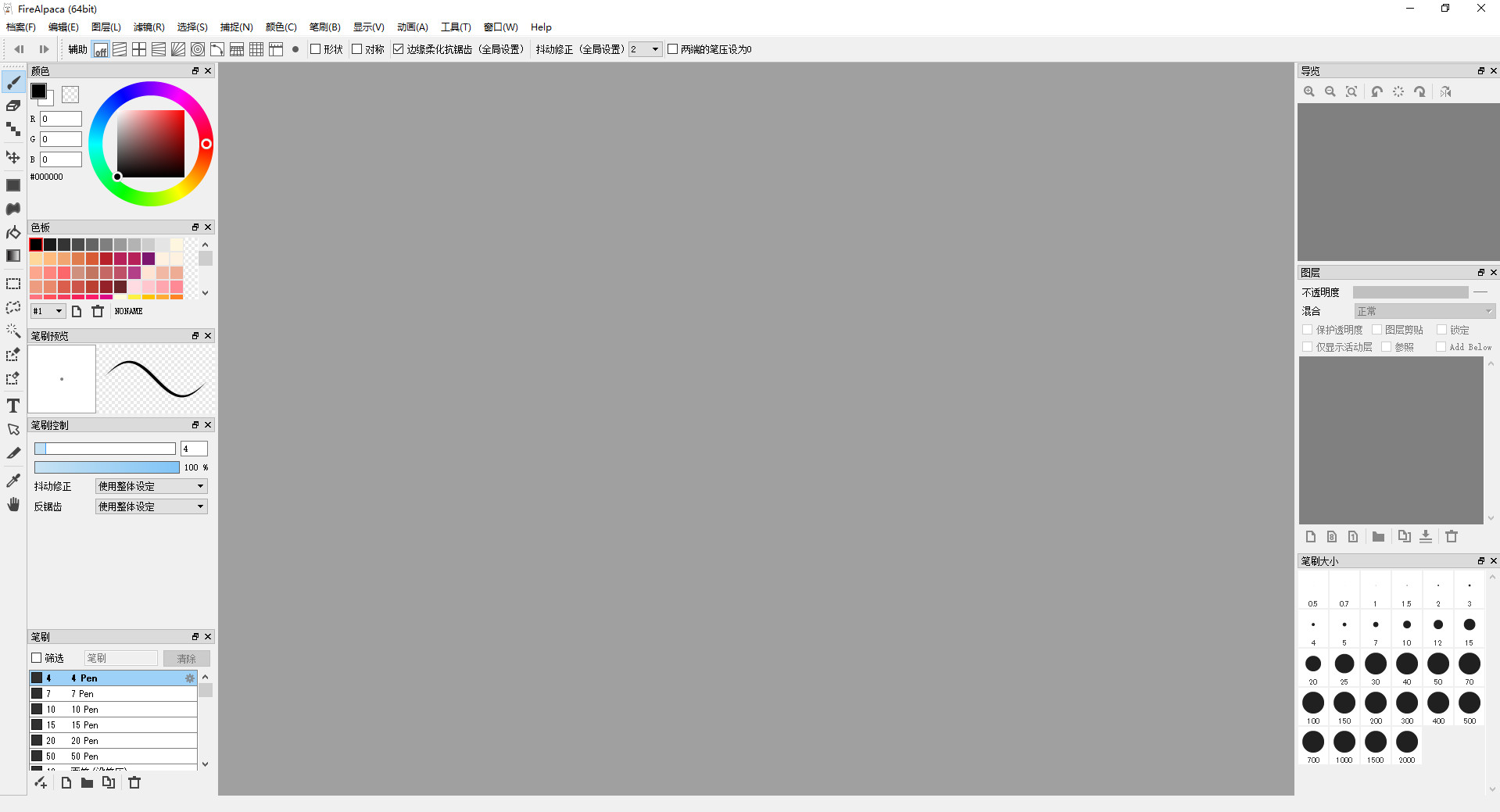
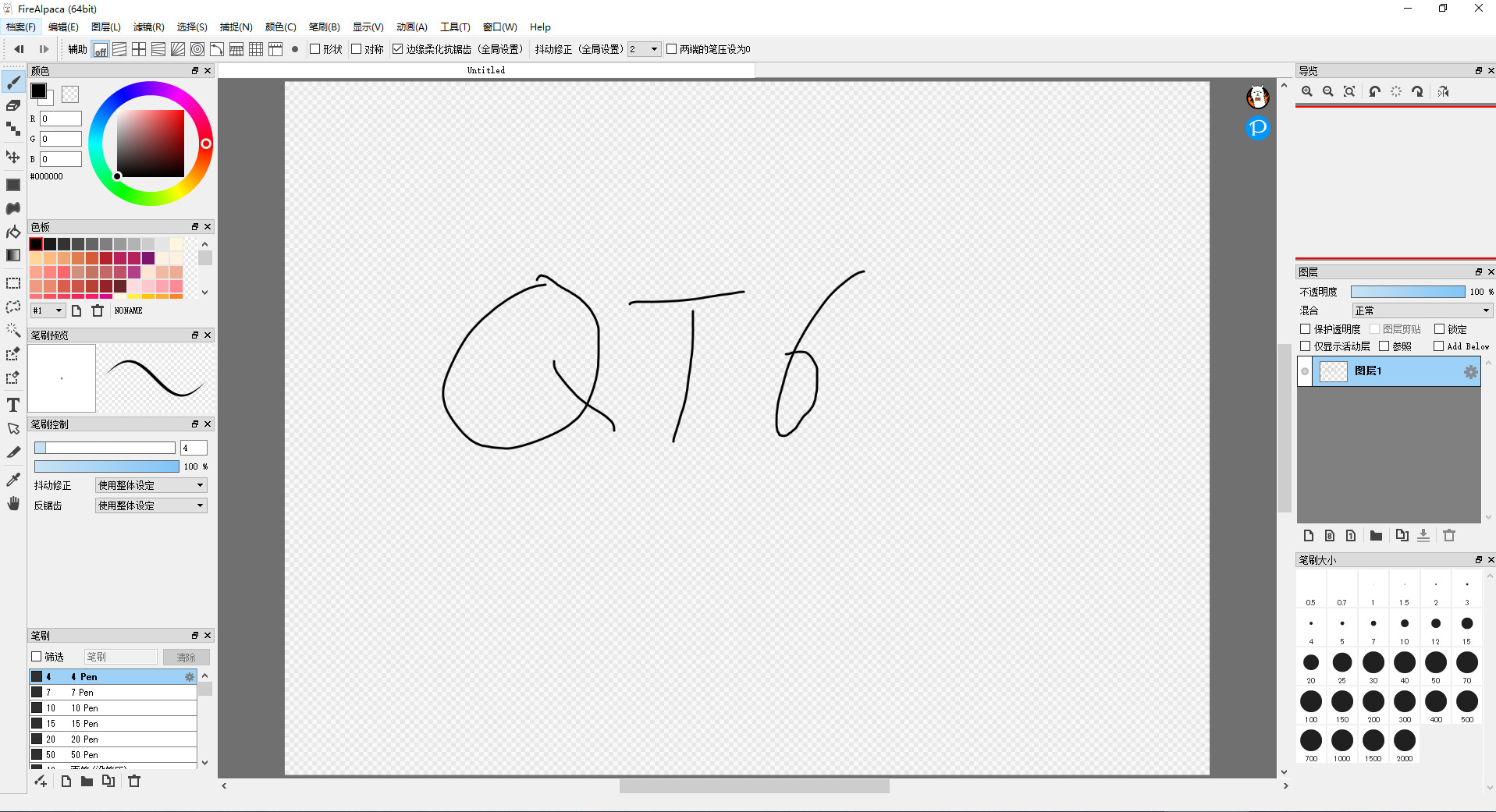
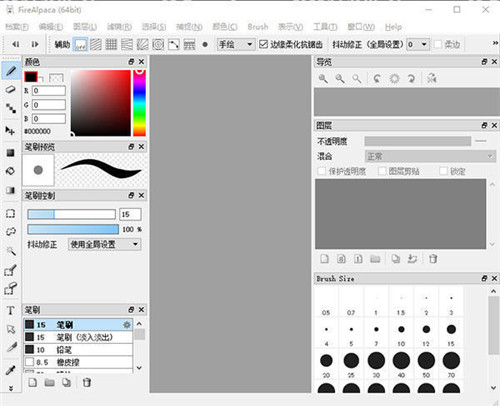
FireAlpaca是一款在全球插画圈、漫画圈都极具人气的轻量级免费数字绘图软件。它完美兼顾了强大的专业功能与极低的系统资源占用,即便是配置较低的电脑也能畅快运行。软件内置了丰富的画笔工具、极具特色的漫画分格与透视辅助线系统,同时还支持简单有趣的2D动画GIF制作。全中文的清爽界面没有任何繁琐的商业化打扰,无论是刚刚接触板绘的数字绘画初学者,还是专注于二次元动漫创作的专业插画师,都能在这里尽情释放创意。
FireAlpaca官方正版(日系插画绘制神器)怎么使用
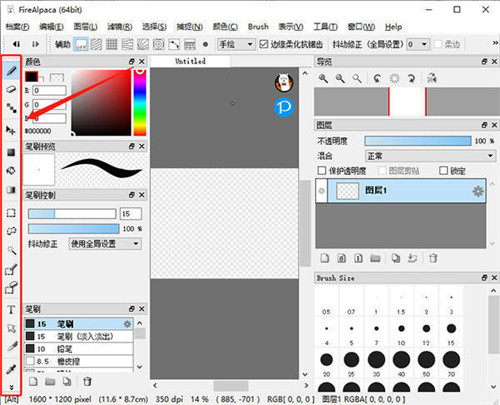
1、首先在电脑中安装FireAlpaca,打开软件
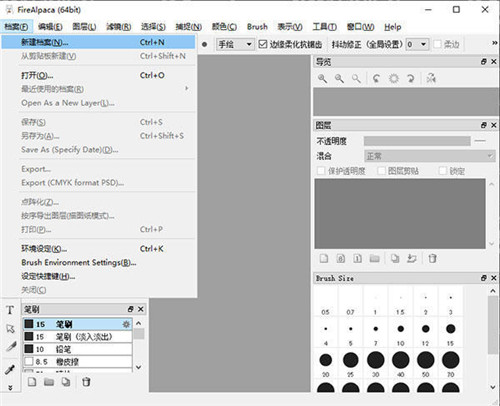
2、点击档案菜单并且选择新档案
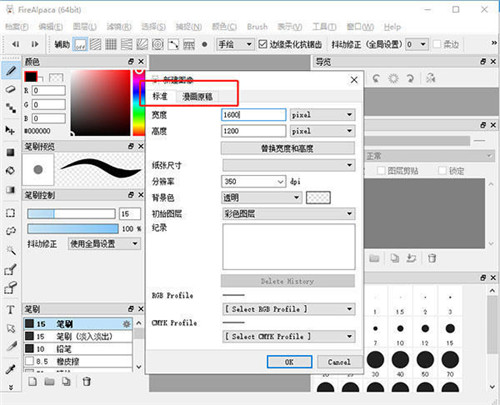
3、在弹出框中为用户提供了标准与漫画原稿,根据需要选择,点击确定
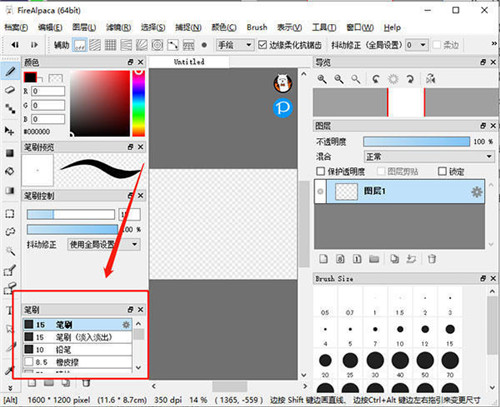
4、接下来就可以开始创作了,可以点击左下方的笔刷栏,这里为用户提供了铅笔、喷枪等诸多工具
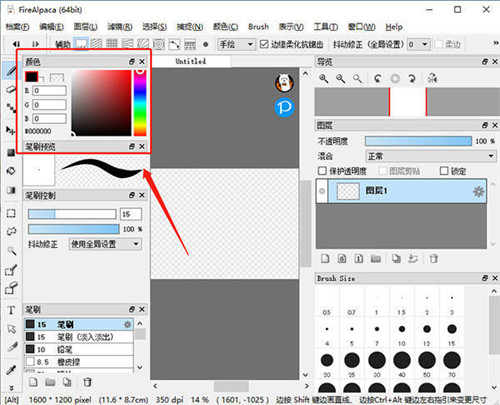
5、用户在颜色板上可以选择笔刷以及其他工具的的颜色,在右侧的标准颜色中选择相应的颜色,然后在左侧选中具体的颜色效果
6、还有橡皮檫工具、点刷工具、油漆桶工具、渐变工具等工具
FireAlpaca官方正版(日系插画绘制神器)亮点
极佳的轻量化与丝滑流畅度:软件体积小巧、启动极速,对电脑硬件配置要求极低。优化的笔刷引擎在绘制大画布时依然能保持极低延迟,带给你行云流水般的线条体验。
极其强大的漫画透视辅助线:内置独特的“3D透视”与多点平行线、放射线辅助尺工具。无论是绘制宏大的城市背景、复杂的机械结构,还是漫画透视大透视场景,都能一键对齐。
创意十足的2D草稿动画制作:自带简单易上手的“洋葱皮(Onion Skin)”动画模式。你可以像画翻页书一样逐帧绘制画面,并能直接预览和导出GIF动态图或连环画。
智能化的一键漫画分格工具:专为漫画创作者设计,只需用鼠标在画布上轻轻一划,即可瞬间将画面切割成干净利落的漫画格子,极大缩短了漫画排版的繁琐流程。
完全免费且持续更新的云笔刷:官方不仅内置了铅笔、水彩、喷枪等经典笔刷,还提供了一个庞大的免费云端笔刷库,用户可以随时随地一键下载水彩边界、碎花、网点等特效笔刷。
FireAlpaca官方正版(日系插画绘制神器)特色
清爽直观的模块化中文UI:界面设计摒弃了传统大作的沉重感,所有工具箱和浮动面板都可以根据个人习惯自由拖拽、组合或隐藏,打造最舒适的专属创作空间。
极其硬核的线条抖动修正:内置业界好评的笔迹平滑功能(抖动修正),能够完美吸收手部的细微颤抖,帮助初学者和板绘新人轻松勾勒出圆润、流畅且极具张力的线条。
丰富多样的滤镜与图层样式:全面支持图层混合模式、剪贴切片(剪贴蒙版)及高斯模糊、马赛克等常用滤镜,满足插画后期色彩调和与光影特效的全部需求。
跨平台与广泛的数位板兼容:完美兼容Windows与macOS双系统,对市面上绝大多数主流数位板、数位屏的压力感应都有着近乎完美的丝滑适配。
纯粹干净的单机创作环境:没有任何强制注册、没有功能限制、更没有弹窗广告的骚扰,给创作者提供了一个绝对安静、纯粹的沉浸式艺术创作天地。
常见问题
Q:为什么把数位板连接电脑后,在FireAlpaca里画画没有压感?
A:这通常是由于数位板驱动未启动或Windows Ink冲突引起的。你可以先尝试重启数位板驱动;如果无效,可以打开FireAlpaca的“文件” -> “环境设置” -> “触控笔坐标/压力”,在“TabletPC”和“Wacom(PC)”等不同API模式之间进行切换并重启软件测试。
Q:软件里的“洋葱皮模式”是做什么用的?怎么导出动画?
A:洋葱皮模式是专门用来制作逐帧动画的,开启后你可以隐约看到上一帧和下一帧的线条,方便对齐微调。绘制完成后,点击顶部菜单的“文件” -> “导出动画”,就可以将各图层转换为连续的帧,并导出为GIF动图或序列帧图片。
Q:不小心把右侧的颜色面板、图层面板关掉了,怎么恢复?
A:不用担心,这是初学者常遇到的问题。你只需要点击顶部菜单栏的“窗口(Window)”,在下拉菜单中重新勾选“颜色”、“图层”、“画笔”等对应选项,丢失的浮动面板就会重新弹出来。


 LeafView最新版(图片查看器)4.3.5免费版
 Adobe Acrobat Pro DC 2026电脑版2026.001.21779 pc版
 XnConvert(批量图片处理软件)1.114.0 最新版
 Adobe Dimension 2025中文破解版v4.1.6免费版
 VueScan Pro免激活中文版9.8.56.10 绿色便携版
 Converseen中文版(文件转换)0.15.2.7-2 最新版本
 NeeView(图像查看器)46.2 电脑版
 Imagine最新版本(看图工具)2.6.2 便携版
 Adobe Acrobat DC 2023安装包v2023.008.20533电脑版
 Drawio绘图工具官方正版31.1.5 最新版本
 HyperSnap免安装版(老牌优秀屏幕截图工具)10.2.1 汉化版
 Pixelorama(像素画绘制工具)1.2 中文版



 KeyShot软件大全
 Adobe Fresco绘画软件大全
 C4D建模软件大全
 Adobe Dn软件大全
 Acrobat全家桶
用户留言