





Antares Autotune DX 是一款在音频制作领域享有盛誉的变调纠正音高插件,专为 Windows 系统下的 DirectX 环境设计。它能够对声音以及独奏乐器进行精准的音调与音高校正,凭借实时工作的特性,在去除失真和人造痕迹的同时,最大限度地保留原始表现力的细微差别。该插件支持基音检测、基音修正,并提供自动与图形两种工作模式,无论是专业录音棚还是个人音乐工作室,都能借助它轻松获得自然流畅的音准效果,是音乐制作人、歌手以及音频工程师不可或缺的得力助手。
Antares Autotune DX 怎么用才能达到理想修音效果
1.首先确保你的音频宿主软件已经正确识别并加载了 Antares Autotune DX 插件,通常可以在效果器列表的 DirectX 分类中找到它。
2.将插件插入到需要处理的人声或独奏乐器轨道上,播放音频,观察插件界面中的音高检测表是否正常显示音符信息。
3.根据素材特点选择工作模式,如果是整段人声可先尝试自动模式,让插件快速修正明显偏音;若是精细调整则切换到图形模式。
4.在自动模式下,调整 Retune Speed 参数,数值越快修正越生硬,数值越慢则越自然但可能残留走音,需要边听边找平衡点。
5.在图形模式下,用画笔工具手动绘制目标音高曲线,将偏差较大的音符拖拽到正确音高位置,并适当调整共振峰保留自然音色。
6.处理完成后,仔细对比处理前后的音频,确认没有产生机械感或失真,必要时降低修正强度或分段处理。
Antares Autotune DX 快捷键有哪些
| 操作功能 | 快捷键 |
|---|---|
| 播放/停止预览 | 空格键 |
| 切换自动模式 | Ctrl+1 |
| 切换图形模式 | Ctrl+2 |
| 放大波形 | Ctrl+加号 |
| 缩小波形 | Ctrl+减号 |
| 撤销上一步 | Ctrl+Z |
Antares Autotune DX 配置需求高不高
| 项目 | 最低要求 | 推荐配置 |
|---|---|---|
| 操作系统 | Windows 7 | Windows 10/11 |
| 处理器 | Intel Core i3 | Intel Core i5 及以上 |
| 内存 | 4 GB | 8 GB 及以上 |
| 硬盘空间 | 200 MB | 500 MB 以上 |
| 声卡 | 支持 DirectX | 专业音频接口 |
Antares Autotune DX 支持哪些音高检测方式
1.插件内置了高效的基音检测算法,能够实时分析输入音频的基频信息,并在界面上以音符形式直观显示。
2.自动模式适合快速修正整段人声或乐器的音准,插件会根据检测到的音高自动调整到最近的半音。
3.图形模式则提供了类似钢琴卷帘的编辑界面,允许用户手动绘制和微调每一个音符的音高曲线。
4.在图形模式下,还可以单独调整某个音的音高、颤音深度和共振峰,实现更精细的修音效果。
5.两种模式可以结合使用,先通过自动模式快速处理,再进入图形模式对个别音符进行精修。
6.基音修正过程中,插件会尽量保留原始声音的共振峰和细微变化,避免产生不自然的机械音。
Antares Autotune DX 如何安装到音频软件中
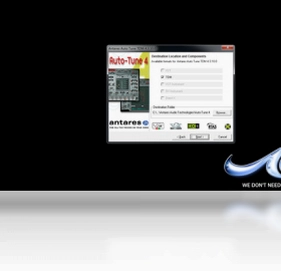
1.下载 Antares Autotune DX 安装包后,解压并运行安装程序,按照提示完成安装路径的选择。
2.安装过程中,安装程序会自动扫描系统中已安装的 DirectX 宿主软件,并注册插件文件。
3.如果宿主软件没有自动扫描到插件,可以手动在宿主软件的插件管理器中添加插件目录。
4.打开你的音频宿主软件,新建或打开一个工程,在效果器列表中找到 Antares Autotune DX 并加载。
5.加载后检查插件界面是否正常弹出,如果出现黑屏或报错,尝试以管理员身份运行宿主软件。
6.确认插件可以正常处理后,即可开始进行音高修正工作,建议先保存工程再进行参数调整。
Antares Autotune DX 修音时如何保留自然音色
1.适当降低 Retune Speed 数值,让音高修正过程更加平缓,避免瞬间跳音带来的机械感。
2.在图形模式下,不要将音符曲线画得过于平直,保留一些原始的颤音和滑音细节。
3.合理使用共振峰控制,确保修正后的音色与原始声音的共振峰特征保持一致。
4.对于持续时间较长的音符,可以分段处理,只修正明显偏差的部分,保留稳定段的原始音高。
5.结合宿主软件中的其他效果器,如压缩和均衡,进一步美化处理后的声音,使其更自然。
6.多听多对比,如果发现修音痕迹过重,及时降低修正强度或切换回自动模式重新调整。
Antares Autotune DX 常见问题有哪些
1.插件加载后没有声音或没有效果,检查宿主软件的音频输入输出设置是否正确,以及插件是否被正确激活。
2.音高检测不准确,可能是输入音频质量太差或噪音过大,建议先进行降噪处理再使用插件。
3.修正后声音出现断裂或杂音,尝试降低修正速度或减少同时处理的音符数量。
4.图形模式下无法绘制曲线,确认是否已经选中了正确的画笔工具,以及轨道是否处于可编辑状态。
5.插件界面显示不全或文字模糊,调整系统的显示缩放比例,或更新显卡驱动程序。
6.保存工程后重新打开,插件参数丢失,确保宿主软件已正确保存插件状态,必要时手动记录参数。
 3gp播放器1.0.0.1 电脑版
 3gp视频播放器2026 免费版
 NipaPlay播放器1.11.8电脑版
 4U Download YouTube Video(4U YouTube视频下载器)5.0.7 电脑版
 语音点歌播放器1.0.0.0电脑版
 图影王电子相册软件12.8 电脑版
 3herosoft dvd maker suite软件4.0.8.0517 电脑版
 S 萤石大师1.1.0.0 电脑版
 MP3 Cat2.19.0.0 电脑版
 小葫芦直播助手2.1.3 电脑版
 魔录大师软件1.0.0.0 pc版





 电脑midi制作软件
 电脑编曲软件
 电脑播放器软件
 电脑投屏软件
 电脑听歌软件
用户留言